
想在国内环境下体验 Codex,很多人第一步就遇到两个问题:Codex 到底怎样安装,安装完成后又怎样换成 DeepSeek 模型?
单独看,每一步都不算复杂。真正让人花时间的是,安装、登录、模型接口、API Key 和配置文件分散在不同地方,任何一项没有对上,最后都可能只看到一个打不开或无法回复的终端窗口。
下面先按照公开文档走一遍手动方案,再看为什么有人会选择带有内置 Codex 和模型入口的桌面工具。
一、先理解 Codex 和 DeepSeek 的关系
Codex 是编程智能体,负责理解项目、读取文件、修改代码和执行命令;DeepSeek 是模型服务,负责理解指令、分析代码并生成回复。
简单说,Codex 决定“怎么干活”,DeepSeek 决定“用什么模型来思考”。安装 Codex 并不等于已经连接 DeepSeek,接入模型之后,也不代表已经授予它修改项目和运行命令的权限。
| 配置部分 | 作用 |
|---|---|
| Codex CLI | 在终端中运行编程智能体 |
| DeepSeek API | 提供模型回复和推理能力 |
| API Key | 证明调用模型服务的身份 |
| `config.toml` | 告诉 Codex 使用哪个模型和接口 |
| 项目目录 | 限定 Codex 可以查看和修改的文件 |
二、按照官方路线安装 Codex
OpenAI 官方文档当前给出的流程是:安装 Codex、启动并登录、进入项目目录后发送第一条任务。Codex CLI 文档 也把“模型、目录和权限”列为启动后的主要配置项。
1. 安装 Codex
macOS 或 Linux 可以使用官方安装方式:
curl -fsSL https://chatgpt.com/codex/install.sh | shWindows 则需要根据官方页面当前提供的安装方式选择 npm 或其他安装入口。远程安装脚本执行前,建议先确认来源和内容,避免把未知脚本直接交给系统运行。
2. 启动并完成登录
进入一个测试项目目录,启动 Codex:
cd ~/code/test-project
codex
第一次运行时,按照终端提示完成登录。进入后可以先使用这些命令查看当前状态:
/status       查看当前会话配置
/model        选择模型和推理强度
/permissions 选择文件和命令权限
/review       检查代码修改
如果 Codex 能够启动,但还没有进入项目目录,后面的文件操作就没有明确范围。第一次测试建议新建一个空文件夹,不要直接连接重要项目。
三、按照 DeepSeek 官方方案接入模型
DeepSeek 官方文档说明,其接口支持 OpenAI Responses API 格式,并提供了专门的 Codex 集成说明。当前文档列出的模型包括 `deepseek-v4-flash`、`deepseek-v4-pro`,以及支持图片输入的 `deepseek-v4-flash-vision-exp`。DeepSeek 的 Codex 集成文档 对配置字段进行了说明。
方法一:使用官方一键配置脚本
macOS 或 Linux 可以运行:
bash <(curl -fsSL https://cdn.deepseek.com/api-docs/codex-deepseek-setup-en.sh)Windows PowerShell 可以运行:
irm https://cdn.deepseek.com/api-docs/codex-deepseek-setup-en.ps1 | iex脚本运行前需要先启动过 Codex,让本机生成 `~/.codex` 目录。随后根据菜单选择模型,再把 DeepSeek API Key 写入 Codex 配置。
这一步看起来已经很接近“一键完成”,但实际使用仍然要面对三个问题:脚本是否执行成功、API Key 是否有效、当前模型是否支持 Codex 所需的 Responses API。任何一步出错,都需要回到终端排查。
方法二:手动修改 `config.toml`
DeepSeek 官方给出的核心配置思路如下,API Key 需要替换成账户中实际申请的密钥:
model = "deepseek-v4-flash"
model_provider = "deepseek"
preferred_auth_method = "apikey"
forced_login_method = "api"
model_reasoning_effort = "high"
[model_providers.deepseek]
name = "deepseek"
base_url = "https://api.deepseek.com/"
wire_api = "responses"
experimental_bearer_token = "你的 DeepSeek API Key"
配置文件通常位于:
~/.codex/config.toml配置完成后重新启动 Codex,再用 `/status` 查看模型、提供方和当前目录是否已经生效。DeepSeek 的 Responses API 文档还特别说明,部分工具类型并不完全支持,不能因为模型能正常回复,就默认所有 Codex 工具都可用。Responses API 兼容说明
四、第一条测试指令应该验证什么?
不要一开始就把完整项目交给 Codex。可以先发送一个范围很小的任务:
请检查当前测试项目:
1. 说明当前目录有哪些文件;
2. 不修改任何内容;
3. 判断当前环境是否适合运行 Python;
4. 最后列出你准备使用的模型和权限。
这条指令主要验证模型是否接通、项目目录是否正确,以及 Codex 是否遵守“先查看、不修改”的边界。
确认无误后,再测试文件创建:
请在当前测试项目中新建 hello.py,只输出一句中文问候。
创建后执行一次验证,不要修改其他文件,最后说明实际执行了什么。
如果只返回代码而没有创建文件,优先检查文件权限;如果模型回复正常但无法执行命令,再检查终端权限和当前工作目录。
五、为什么很多人最后会选择内置方式?
手动安装的优点是配置透明,每个环节都可以自己控制;缺点是遇到网络、登录、密钥或版本变化时,需要自行处理。
对只想快速体验的人来说,问题往往不是不会写配置,而是不想把几天时间花在配置上。MotoAgent 的做法,是把 Codex 作为内置编程入口,同时提供 DeepSeek 等模型选择,让使用者在同一个工作区里完成智能体、模型、项目目录和权限的设置。
下面这张是电脑中已安装并启动的 MotoAgent 实际界面,可以看到 OpenClaw、Codex、Hermes 和 Claude 位于同一个入口中。本文只用它说明界面结构和切换关系,具体模型状态仍以当前版本和本机配置为准。
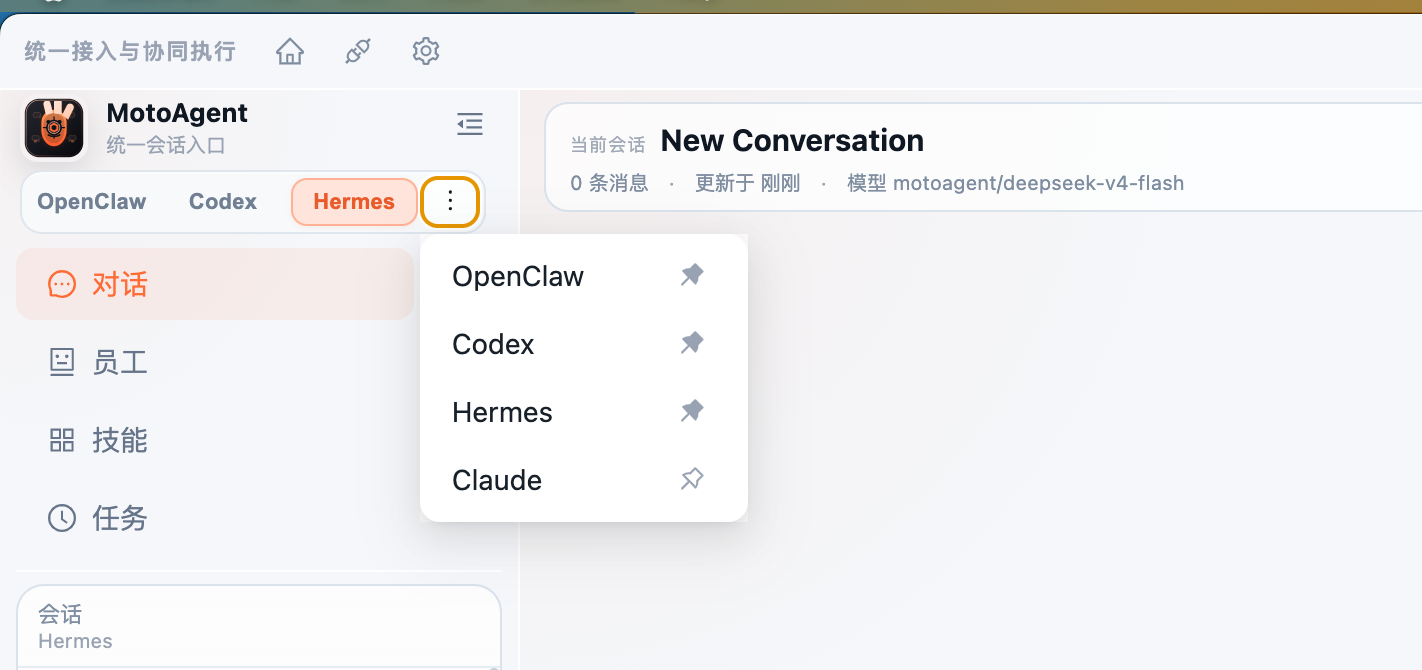
这里的“内置”并不代表所有任务都不需要确认。文件访问、终端执行和模型额度仍然应该按照实际任务逐步开启。它解决的主要是重复安装和多处配置的问题。
六、手动方案和内置方案怎么选?
| 对比项 | 手动安装 Codex + DeepSeek | MotoAgent 内置入口 |
|---|---|---|
| 安装方式 | 分别安装并启动 Codex | 安装桌面应用后进入对应入口 |
| 模型配置 | API Key、接口和 `config.toml` | 在界面中选择可用模型 |
| 项目权限 | 通过终端和配置文件逐项调整 | 在工作区中按任务设置 |
| 适合人群 | 希望掌握底层配置的开发者 | 想先快速体验和使用的人 |
| 排查方式 | 需要自己查看终端和配置文件 | 在统一工作区中观察状态 |
如果目标是研究 Codex 的运行机制,手动方式值得走一遍;如果目标是尽快完成一次代码、文档或图片任务,内置入口更省准备时间。
七、每天可以先用免费模型做一次小测试
刚开始使用时,不必马上把所有模型和权限都配置完整。可以在 MotoAgent 中先检查当前可用的免费模型,用一条轻量指令确认聊天和任务返回是否正常。
例如每天先做一次项目说明、代码解释或小脚本测试,确认模型状态后再处理重要任务。FreeHub 中的模型、额度和可用时间可能随服务规则调整,实际情况以当前页面显示为准。
这一步的意义不是把所有功能都承诺为免费,而是让使用者在投入时间配置复杂项目之前,先用较低成本建立判断。
八、几个容易忽略的安全问题
- API Key 不要写进公开代码仓库,也不要直接发到聊天群;
- 远程安装脚本执行前,确认来源和脚本内容;
- 第一次测试使用空目录或副本,不要直接授权重要项目;
- 开启终端权限后,先观察命令,再逐步扩大权限范围;
- 模型返回的代码需要实际运行和人工检查,不能只看文字说明。
结语:先把模型接通,再决定是否深入配置
国内安装 Codex 并接入 DeepSeek,手动路线并不神秘:先安装并登录 Codex,再配置模型提供方、接口地址、API Key 和项目权限,最后用小任务验证。
真正麻烦的是这些配置分散在不同地方,而且模型接口和工具能力并不完全等价。想了解底层机制,可以按照官方方案逐项配置;想快速体验,则可以选择把 Codex、DeepSeek 和工作区集中起来的内置方式。
无论选择哪一种方式,第一步都不应是交出整个项目,而应该是用一个小任务确认模型、目录和权限都在预期范围内。
相关文章:
- Codex 下载后不会配置,国内环境下怎样直接用 DeepSeek 开始写代码?
- MotoAgent FreeHub — DeepSeek/通义千问/豆包/Kimi/GLM 全部免费无限Token随便用
- MotoAgent 开箱即用 OpenClaw、Hermes、Codex、Claude — 4 个 AI 后端同时在线,随心切换
- MotoAgent v1.0.6 发布:FreeHub 免费 Token,DeepSeek 随便用
- MotoAgent FreeHub — DeepSeek 无限 Token,OpenClaw Hermes 天天免费用
- MotoAgent v1.2.0 内置 Codex — 国内开箱即用,写代码、做截图、出文档一条龙
- MotoAgent 免费使用 DeepSeek V4 — FreeHub 接入方法完整教程
- MotoAgent v1.2.0 内置 Codex — 国内开箱即用,写代码、做截图、出文档一条龙