MotoAgent 一键移除图片人物 — 用 Image Edit 去掉照片里多余的人、动物和杂物

一、照片里总有"多余的人"

出去旅游,好不容易找个好角度,按下快门才发现背景里站着路人;朋友合影,总有一个人表情不对想把他拿掉;拍产品图,旁边一只猫突然入镜。这些"多余的元素",让一张好好的照片变得没法用。

以前遇到这种情况只能认命:重拍?场景没了。PS 修?仿制图章一点点涂,还要会"内容识别填充",普通用户根本搞不定。找人修图?一张几十块,还未必满意。

其实移走画面里不想要的人和物,AI 早就做得又快又自然。MotoAgent 的 Image Edit 图片编辑功能,一句话就能把照片里多余的人物、动物、杂物干净利落地移除,画面自动补齐,看不出处理痕迹。

二、Image Edit 移除人物 — 一句话搞定

MotoAgent 里,移除多余元素的操作简单到不能再简单:把照片发给 AI,说一句"把背景里那个路人去掉",剩下的事全部自动完成。

下面这张图就是一次真实的移除过程,左边是处理前(背景街道有路人乱入),右边是 Image Edit 移除路人后的结果(由 MotoImage-1 模型真实处理):

从对比可以看到,背景里的路人被干净利落地移除了,街道场景完整保留、自然补齐,前景人物完全没有受到影响。整张照片看不出任何修图痕迹,就像本来就没有那个路人一样。

三、能移除哪些"多余元素"

Image Edit 的移除能力覆盖了照片里常见的多余元素:

元素类型 常见场景 Image Edit 处理效果
路人 旅游照、街拍背景乱入 精准移除,街道场景自然补齐
合影中的人 集体照里表情不好的、多余的 单独移除,其他人不受影响
动物 入镜的猫狗、飞过的鸟 连倒影一起清除,画面干净
杂物 电线杆、路灯、垃圾桶、车辆 自动修复背景,看不出痕迹
影子/倒影 多余的阴影、镜面倒影 一并清理,光影自然

不管是人还是物,只需要一句话,Image Edit 就会自动定位目标、移除元素、补齐背景,输出自然干净的照片。

四、移除元素的完整流程

MotoAgent 移除照片里的多余元素,整个过程只要四步:

第一步:准备照片。 把需要处理的照片保存到本地,手机拍的、相机拍的都行。

第二步:发送给 AI。 在 MotoAgent 聊天窗口发送照片,或者直接把图片拖进对话。

第三步:说出移除需求。 输入"把背景的路人去掉"、"移除左边那个人"、"把电线杆修掉",AI 会自动理解要移除的目标。

第四步:获取结果。 几秒到几十秒后,AI 返回处理好的照片,检查没问题就能直接用。

整个流程不需要打开 Photoshop,不需要学仿制图章,不需要理解"内容识别填充"是什么。图片处理链路是:AI 理解指令 → Image Edit 定位目标元素 → 移除并修复背景 → 输出成品。一张照片里有多个人想移除,也可以一次说清楚,AI 会逐个处理干净。

五、实际使用场景

移除多余元素这个功能,用起来是真省事,覆盖的场景特别多:

  • 旅游照:景点打卡照里的路人、排队的人群,一键清空,照片立刻干净
  • 合影照片:集体照里移除表情不好的人,留下满意的瞬间
  • 商品拍摄:产品图背景里的杂物、影子,修掉后画面更专业
  • 宠物照片:宠物照里乱入的另一只猫狗,移除后主体更突出
  • 街拍记录:电线杆、路灯、垃圾桶这些"煞风景"的物件,随手修掉
  • 社交媒体:发朋友圈、小红书前,把照片里不想出现的人和物清干净

六、和传统修图方式对比

传统方式 vs MotoAgent Image Edit,差距一目了然:

方式 操作难度 耗时 处理效果 成本
Photoshop 仿制图章/内容识别 高,要学工具 30分钟以上 看个人手艺,容易留痕 软件订阅费
手机修图软件 中,涂抹不精准 几分钟 一般,边缘容易糊 高级功能付费
找人代修 无,但费钱费时间 几小时到几天 质量不稳定 每张几十元
Image Edit 移除 一句话 几十秒 自然无痕 随 MotoAgent 使用

用 Image Edit 移除照片里多余的人和物,等于把"专业修图师的手艺"变成了一句大白话,谁都能用,随时能用。

七、总结

照片里多余的人物、动物、杂物,是每个人都会遇到的修图需求。以前要么花钱、要么花时间、要么干脆放弃,现在用 MotoAgent 的 Image Edit,一句话就能搞定:发图 → 说需求 → 拿结果,目标移除干净,背景自然补齐,完全看不出修图痕迹。

如果你也经常被照片里的路人、杂物困扰,不妨打开 motoagent.net 试试:把那张"差点意思"的照片丢给 AI,说一句"把多余的人去掉"——一张干干净净的照片,几秒钟就回来了。
Posted in ai | Tagged , , , , , , , , , , , , , | Leave a comment

MotoAgent 一键去背景 — 用 Image Edit 轻松去掉图片背景,商品图头像素材直接可用

一、背景太乱,图片根本没法用

做电商、做 PPT、做头像,最头疼的就是图片背景。辛辛苦苦拍的商品图,背景是杂乱的房间;下载的素材图,背景颜色跟设计稿完全不搭。想用这张图,就得把背景去掉——也就是大家常说的"抠图"。

手动抠图有多麻烦?Photoshop 里钢笔工具一点点勾轮廓,魔棒工具调容差,毛发、边缘、半透明物体抠得人崩溃,一张图折腾半小时是常事。花钱找在线抠图网站,要么收费,要么有水印,要么抠完边缘全是锯齿。

其实抠图这件事,AI 早就做得又快又好了。MotoAgent 的 Image Edit 图片编辑功能,一句话就能把图片背景去掉,主体完整保留,边缘干净自然。

二、Image Edit 去背景 — 一句话搞定

MotoAgent 里,去背景的操作简单到不能再简单:把图片发给 AI,说一句"把这张图的背景去掉",剩下的事全部自动完成。

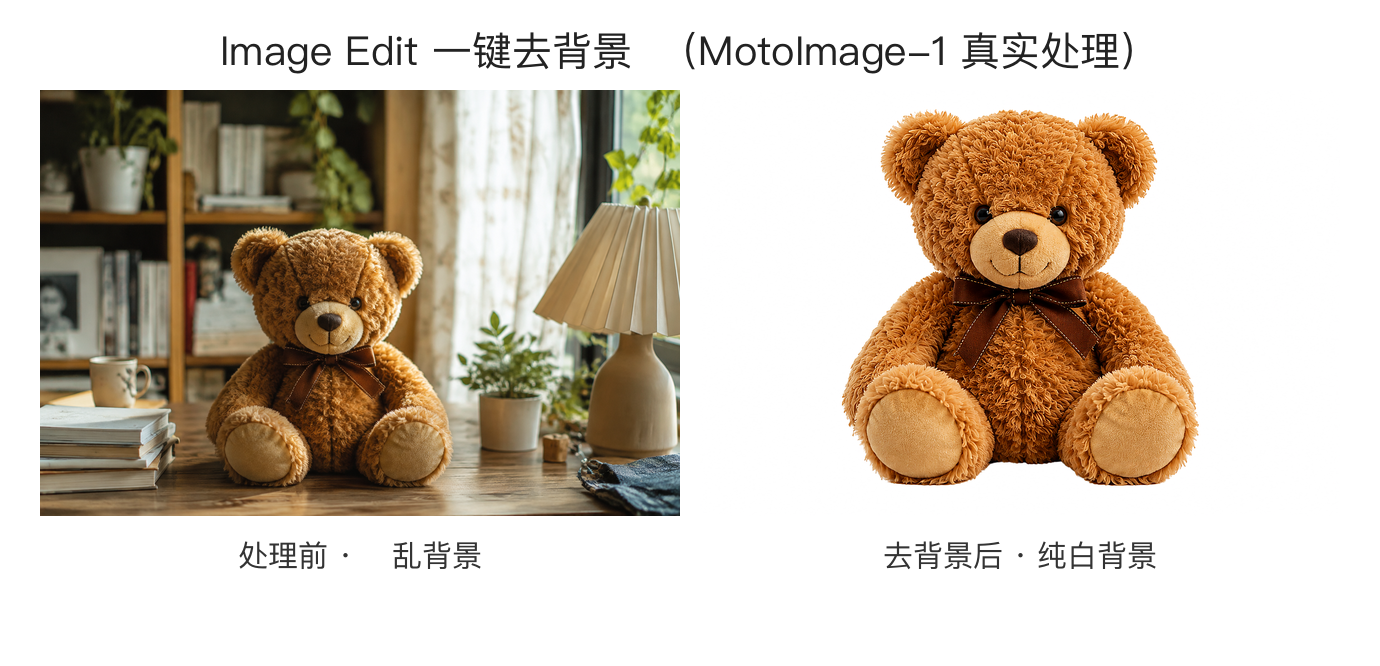
下面这张图就是一次真实的去背景过程,左边是处理前杂乱背景的原图,右边是 Image Edit 去背景后的结果(由 MotoImage-1 模型真实处理):

从对比可以看到,原图里书架、绿植、窗帘、台灯全都被清除了,毛绒小熊的主体完整保留,背景变成干净的纯白,边缘过渡自然,拿来做商品图、做素材都直接可用。

三、能去掉哪些背景

Image Edit 的去背景能力覆盖了常见场景:

背景类型 常见场景 Image Edit 处理效果
复杂场景 房间、街道、户外实拍 一键清除,主体完整保留
纯色背景 摄影棚、墙面、地毯 精准识别主体边缘,干净抠出
人物背景 生活照、旅游照 保留人物轮廓,适合做头像、证件照
产品背景 商品实拍、手办、美食 输出白底图,电商上架直接用
文字/Logo 背景 海报、截图、素材图 一并清除,画面干净

不管背景多复杂,只需要一句话,Image Edit 就会自动识别主体、分离背景、输出干净的结果。

四、去背景的完整流程

MotoAgent 去背景,整个过程只要四步:

第一步:准备图片。 把需要处理的图片保存到本地,无论是手机拍的、网上下载的还是截图。

第二步:发送给 AI。 在 MotoAgent 聊天窗口发送图片,或者直接把图片拖进对话。

第三步:说出去背景需求。 输入"把背景去掉"、"抠图"、"换成白底",AI 会自动理解需求。

第四步:获取结果。 几秒到几十秒后,AI 返回处理好的图片,检查没问题就能直接用。

整个流程不需要打开专业软件,不需要钢笔工具,不需要调魔棒容差。图片处理链路是:AI 理解指令 → Image Edit 识别主体 → 分离背景 → 输出成品。去完背景还能继续让它"换个新背景",比如换成纯色、渐变或者任意场景,一张图变出多种效果。

五、实际使用场景

去背景看着简单,用起来是真省事,覆盖的场景特别多:

  • 电商商品图:实拍图去背景出白底图,上架、做主图、做详情页都合格
  • 个人头像:旅游照去背景,换纯色背景做头像,干净又正式
  • PPT 素材:网上找的图背景杂乱,去背景后轻松融入自己的版式
  • 证件照/简历照:生活照去背景换蓝底白底,应急直接能用
  • 海报设计:抠出主体,自由拼贴到设计稿里
  • 素材收集:收藏的图片去背景后,成为可复用的透明素材

六、和传统抠图方式对比

传统方式 vs MotoAgent Image Edit,差距一目了然:

方式 操作难度 耗时 边缘质量 成本
Photoshop 钢笔/魔棒 高,要学工具 30分钟以上 看个人手艺 软件订阅费
在线抠图网站 中,要上传压缩 几分钟 一般,有压缩 免费版有水印
Image Edit 去背景 一句话 几十秒 自然干净 随 MotoAgent 使用

用 Image Edit 去背景,等于把"设计师的抠图手艺"变成了一句大白话,谁都能用,随时能用。

七、总结

图片去背景是设计师、电商运营、内容创作者每天都会遇到的需求。以前要么花钱、要么花时间,现在用 MotoAgent 的 Image Edit,一句话就能搞定:发图 → 说需求 → 拿结果,主体保留完整,背景干净自然。

如果你也经常被图片背景困扰,不妨打开 motoagent.net 试试:把那张背景杂乱的图片丢给 AI,说一句"把背景去掉"——省下来的时间,够你多做很多事了。

Posted in ai | Tagged , , , , , , , , , , , , , | Leave a comment

MotoAgent 一键去水印 — 用 Image Edit 轻松去掉图片水印,素材直接可用

一、带水印的图片,用起来真头疼

做设计、写文章、发朋友圈、做电商素材,经常会遇到一个尴尬情况:找到一张很合适的图片,结果上面压着大大的水印——右下角一行网址、中间斜排的"仅供预览"、底部一长条版权声明。

想用这张图,要么花钱买授权,要么自己动手去水印。手动去水印有多麻烦,试过的人都知道:Photoshop 里用仿制图章一点点涂,边缘还要修,一张图折腾半小时,效果还经常不理想。

其实去水印这件事,AI 早就比人做得更快更好了。MotoAgentImage Edit 图片编辑功能,一句话就能把图片上的水印清理干净。

二、Image Edit 去水印 — 一句话搞定

MotoAgent 里,去水印的操作简单到不能再简单:把带水印的图片发给 AI,说一句"把这张图的水印去掉",剩下的事全部自动完成。

下面这张图就是一次真实的去水印过程,左边是干净原图,中间是加了水印的素材图,右边是 Image Edit 处理后的结果(由 MotoImage-1 模型真实处理):

从对比可以看到,图片中间的大字水印、底部的版权条、角落的网站标识都被清除了,画面恢复干净,可以直接使用。

三、能去掉哪些水印

Image Edit 的去水印能力覆盖了常见的水印类型:

水印类型 常见形态 Image Edit 处理效果
文字水印 网站域名、作者名、版权声明 自动识别并清除,恢复背景
图片水印 Logo、二维码、头像印章 智能填充周围像素,无缝修复
半透明水印 斜排"仅供预览"、平铺水印 整体清理,画面干净无痕
底部版权条 长条背景+文字 整条移除,画面完整
角落标识 四角小 Logo 精准清除,不影响主体

不管水印在哪个位置、什么形态,只需要一句话,Image Edit 就会自动定位、清除、修复背景。

四、去水印的完整流程

MotoAgent 去水印,整个过程只要四步:

第一步:准备图片。 把带水印的图片保存到本地,无论是截图、下载的素材还是网上的图片。

第二步:发送给 AI。 在 MotoAgent 聊天窗口里发送图片,或者直接把图片拖进对话。

第三步:说出去水印需求。 输入"把这张图的水印去掉"、"清除图片上的文字和 Logo",AI 会自动理解需求。

第四步:获取结果。 几秒到几十秒后,AI 返回处理好的图片,检查没问题就能直接用。

整个流程不需要打开任何专业软件,不需要学仿制图章,不需要手动涂抹。图片处理链路是:AI 理解指令 → Image Edit 识别水印区域 → 智能修复背景 → 输出成品。

五、实际使用场景

场景一:电商素材处理。 从供应商或素材网站拿到带水印的产品图,一键去水印后用于店铺装修、详情页制作,省去购买授权的成本。

场景二:文章配图。 写公众号、博客找到合适的配图但带水印,去水印后放心使用,避免侵权风险。

场景三:设计参考图。 网上收集的设计灵感图带水印,去水印后可以更清晰地研究构图和配色,做作品集整理。

场景四:社交媒体。 保存的表情包、壁纸、截图带水印,去掉后发朋友圈、发微博更清爽。

场景五:历史资料修复。 老照片、扫描件上的水印和标记,用 Image Edit 清理后更干净。

六、为什么选择 MotoAgent 去水印

和传统方式比,MotoAgent 的 Image Edit 去水印优势非常明显:

对比维度 手动 PS 去水印 在线去水印网站 MotoAgent Image Edit
操作难度 高,要会仿制图章 中,要圈选区域 零,一句话搞定
处理时间 十几分钟到半小时 几分钟 几秒到几十秒
水印类型 复杂水印难处理 简单水印还行 文字/Logo/半透明/版权条全覆盖
画质保留 容易留下痕迹 压缩严重 AI 智能修复,画面自然
隐私安全 本地 图片上传服务器 本地处理
批量处理 逐张手动 单张为主 可连续处理多张

更值得一提的是,Image Edit 不只是去水印。裁剪、缩放、格式转换、调色、加水印(给自己的图加上品牌水印)都能做。同一个 MotoAgent,既能去别人的水印,也能加自己的水印,图片处理需求一个平台全搞定。

总结

带水印的图片不再是"用不了"的素材。MotoAgent 的 Image Edit 功能把去水印变成了一句话的事——发图、说需求、拿结果,几秒钟得到干净可用的图片。

如果你也经常被水印困扰,去 MotoAgent 下载桌面版试试。Image Edit 支持文字水印、Logo 水印、半透明水印、版权条等多种类型清理,支持 Windows、macOS、Linux 全平台,本地处理保护隐私,让你的素材库真正"干净"起来。

注:请尊重图片版权,去水印功能请仅用于处理你有权使用的图片素材。

Posted in ai | Tagged , , , , , , , , , , , , , | Leave a comment

MotoAgent 新增创建图片与编辑图片功能 — AI 生图、图片处理一句话搞定

一、图片创作,不再需要专业软件

做图这件事,过去只有两条路:要么学会 Photoshop、Illustrator 这类专业软件,要么到处找在线工具凑合。专业软件学习成本高,在线工具功能单一,还经常有水印和大小限制。

现在 MotoAgent 新增了创建图片编辑图片两大功能,把图片创作的完整流程都装进了一个桌面应用里。你不需要懂设计、不需要学软件,用自然语言描述需求,AI 直接帮你出图。

二、创建图片 — 新增 MotoImage-1 生图模型

创建图片是这次新增的重头戏。MotoAgent 内置了全新的 MotoImage-1 生图模型,专门用于 AI 图片生成。在模型列表里可以看到,除了对话模型之外,MotoImage-1 就是那个负责"图片生成"的专用模型。

使用方式非常简单:在聊天窗口里描述你想要的画面,AI 就会调用生图模型为你创作。

下面这张图就是一次真实的 AI 创建图片过程,两张图都由 MotoImage-1 生图模型生成(左图是创建的"山间日出",右图是在左图基础上编辑成的"星空夜景"):

从这张示例可以看到,只要给出提示词——"山间日出,金色阳光洒在山峰上,宁静湖面倒影"——就能得到一张完整的风景图。整个流程不用学提示词工程,不用调采样参数,说出想法直接出图。而且生成之后,还可以继续用编辑功能二次创作:"把天空改成璀璨星空夜景"——原来的日出图就变成了一张星空图。

支持的创作类型很丰富:

创作类型 示例描述
风景插画 山间日出,金色阳光洒在山峰上
人物头像 动漫风格的女生头像,蓝色头发
产品图 极简风格的智能手表白底渲染图
营销海报 电商大促海报,红色主色调
封面图 科技博客封面,蓝色渐变背景
概念草图 未来城市概念设计,赛博朋克风格

MotoAgent 里创建图片,描述越具体,生成结果越贴近你的想法。颜色、构图、风格、氛围都可以用一句话说清楚。

三、编辑图片 — 一句话完成各种处理

除了创建新图,图片编辑功能同样强大。已有的图片,无论是截图、照片还是 AI 生成的图,都可以直接交给 AI 处理——上面的星空夜景就是编辑功能的作品。整个过程只需要一句话,AI 自动解析指令并执行。常见的编辑需求都能覆盖:

裁剪与缩放: "把这张图裁剪成 800×600"、"缩放到宽度 1200 像素"——不用打开画图工具,直接说要求。

格式转换: "转成 WebP 格式"、"保存为 PNG"——PNG、JPG、WebP、BMP 之间任意互转。

图片压缩: "压缩到 500KB 以内"——自动优化质量参数,在体积和画质之间找到平衡。

添加水印: "加上 MotoAgent 的水印文字"——自动定位、自动排版,保护你的作品。

调色优化: "调亮一些"、"增强对比度"、"改成黑白风格"——色调风格一句话切换。

编辑功能的处理链路是:AI 理解你的指令 → 调用图片处理技能执行 → 输出成品。全程不需要打开任何专业软件。

四、创建 + 编辑,图片工作流一条龙

创建图片和编辑图片组合起来,就能覆盖完整的图片工作流。我们看看几个实际场景:

场景一:公众号配图。 写文章需要配图,先让 AI 创建一张主题插画,不满意再让 AI 调整色调、裁剪尺寸,几分钟搞定一张原创配图,没有版权风险。

场景二:电商商品图。 商品照片发给 AI,一句话完成白底处理、尺寸统一、批量压缩,再生成几张场景氛围图,上架素材一次备齐。

场景三:社交媒体素材。 创建一张节日海报,再编辑加上自己的品牌水印,一个平台一份尺寸,全自动处理。

场景四:设计灵感探索。 想看看几种风格的效果?让 AI 分别创建写实、插画、扁平三种版本,再从中挑选编辑细化,比手动搜索素材高效得多。

这些工作流在 MotoAgent 里都是自然语言完成,创建和编辑可以连续进行——先创建,再编辑,再导出,一气呵成。

五、和传统方式对比

对比维度 专业设计软件 在线图片工具 MotoAgent 创建/编辑图片
学习成本 高,要学整套软件 低但功能单一 零,自然语言即可
创建新图 需要美术功底 不支持 AI 一句话生图
编辑能力 强但操作复杂 单一功能 裁剪/缩放/转换/水印/调色
批量处理 手动 受限 一句话批量
版权风险 素材有风险 素材有风险 AI 原创生成
隐私安全 本地 文件上传服务器 本地处理

六、和图像生成大师的关系

有些朋友可能用过之前的图像生成大师。这次新增的创建图片、编辑图片功能,是 MotoAgent 在图像能力上的升级:

能力 之前 新增
AI 生图 对接第三方生图 内置 MotoImage-1 生图模型
图片编辑 基础处理 裁剪/缩放/转换/水印/调色全流程
使用方式 技能调用 创建与编辑连续工作流

新功能让图片创作的入口更统一、流程更顺畅,从"要什么图"到"图做好了"都在同一个对话里完成。

总结

图片创作不该是专业人士的专利。MotoAgent 新增的创建图片、编辑图片功能,把 AI 生图和图片处理打包成了两句话的事——"帮我创建一张……"、"把这张图……"。

如果你需要做图、改图,去 MotoAgent 下载桌面版试试。内置 MotoImage-1 生图模型,创建、编辑一条龙,支持 Windows、macOS、Linux 全平台,本地处理保护隐私,图片需求一次全搞定。

Posted in ai | Tagged , , , , , , , , , , , , , , | Leave a comment

MotoAgent 免费使用 DeepSeek V4 — FreeHub 接入方法完整教程

想用最强的推理模型,又不想为 token 付费?DeepSeek V4 发布后,很多朋友都在问:怎么才能免费接入、天天随便用?

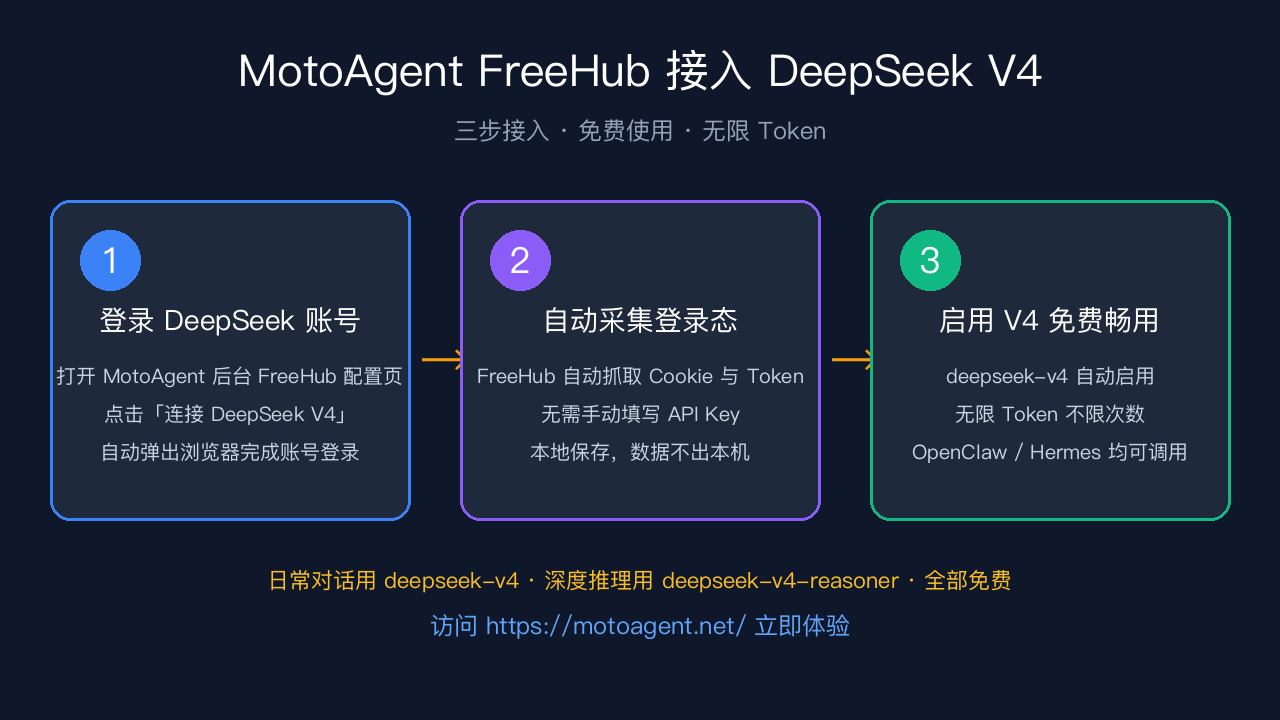
答案就在 MotoAgentFreeHub 功能里。这篇教程手把手教你接入 DeepSeek V4,全程免费、无限 token,三分钟搞定。

一、DeepSeek V4 为什么值得接入?

DeepSeek V4 是深度求索最新的旗舰模型,在编程、数学、推理、长文本理解等场景表现非常突出。但它和所有大模型一样,走 API 调用是要按 token 计费的。

好消息是:MotoAgent 内置的 FreeHub 模块,可以直接把 DeepSeek 官方的免费通道接进来,让你免费使用 deepseek-v4 和 deepseek-v4-reasoner 两个模型,不限 token、不限次数。

模型 用途 免费额度
deepseek-v4 日常对话、写作、翻译、编程 无限 Token
deepseek-v4-reasoner 深度推理、数学、代码分析 无限 Token

不需要 API Key,不需要充值,登录一次永久畅用。

二、FreeHub 接入方法:三步搞定

接入流程非常简单,不需要任何技术基础:

第一步:登录 DeepSeek 账号

打开 MotoAgent 后台,进入 FreeHub 配置页,点击「连接 DeepSeek V4」按钮,系统会自动弹出浏览器窗口,你只需要完成 DeepSeek 账号登录。

第二步:自动采集登录态

登录成功后,FreeHub 会自动抓取 Cookie 和 Token,整个过程全自动。不需要手动填写 API Key,也不用配置任何复杂参数。登录态保存在本地,数据不出本机。

第三步:启用 V4 免费畅用

连接完成后,deepseek-v4 和 deepseek-v4-reasoner 两个模型自动启用。之后无论你是在 OpenClaw 里聊天,还是在 Hermes 里写代码、做分析,都可以直接调用,完全免费。

三、接入后怎么用?

接入成功后,你可以把 DeepSeek V4 用在这些地方:

日常对话 — 把 OpenClaw 的模型切到 deepseek-v4,问答、翻译、查资料,想聊多久聊多久,不怕额度不够。

深度推理 — 需要复杂分析时切到 deepseek-v4-reasoner,数学题、逻辑推理、长文档理解,交给它放心。

编程开发MotoAgent 内置的编码技能、技术开发工程师等场景,底层模型换成 DeepSeek V4,写代码、改 Bug 效率拉满。

文档处理 — Word、PPT、Excel、PDF 转换等内置技能,调用模型时同样走 FreeHub 通道,等于文档处理也是免费的。

四、高级配置与常见问题

高级配置(可选)

正常情况下全自动采集就够用了,不需要手动配置。如果遇到自动采集失败的情况,可以在 FreeHub 高级配置里手动填写:

  • Cookie — 手动填入 DeepSeek 登录后的 Cookie
  • Bearer — 手动设置 Authorization Token
  • User-Agent — 自定义请求头

常见问题

Q:接入后真的不花钱吗?

A:是的。FreeHub 走的是 DeepSeek 官方免费通道,无限 token、不限次数,没有隐藏费用。

Q:登录态会失效吗?

A:偶尔失效的话,重新点一次连接、登录一下就行,几秒钟的事。

Q:Kimi、豆包、通义千问这些也能接吗?

A:可以。FreeHub 同时支持 DeepSeek、Kimi、Doubao、Qwen、GLM 多个平台的免费模型,一次接入全部免费。

五、和付费方案对比

对比项 官方 API 按量付费 MotoAgent + FreeHub
费用 按 token 计费,用量大开销大 免费,无限 token
接入方式 注册、充值、配 API Key 登录一次,自动采集
模型选择 单个模型 DeepSeek V4、Kimi、Qwen 等任选
功能集成 仅 API 调用 对话 + 文档 + 编码 + 视频全集成
使用门槛 需要技术基础 零门槛,点击即用

总结

MotoAgent 的 FreeHub 让 DeepSeek V4 真正实现了免费畅用:

  • 免费无限 — deepseek-v4 和 reasoner 双模型,无限 token 不限次数
  • 三步接入 — 登录 → 自动采集 → 启用,三分钟完成
  • 零门槛 — 不需要 API Key,不需要技术基础
  • 全场景覆盖 — 对话、推理、编程、文档处理全部免费

别再为 token 发愁了,去 motoagent.net 按教程接入 DeepSeek V4,从此免费随便用!

Posted in ai | Tagged , , , , , , , , , , | Leave a comment

MotoAgent 个股深度诊断专家 — 把一只股票研究透,深度拆解投资逻辑

做投资最忌讳的就是"一知半解"。很多人看股票只停留在表面——股价涨了就觉得好,跌了就觉得不行。真要问这家公司靠什么赚钱、护城河有多深、财务质量怎么样、未来能成长到多大,往往说不出个所以然。

MotoAgent 内置的个股深度诊断专家 Agent,就是为"把一只股票研究透"而生的。它不是简单给个评分,而是像专业投研机构做深度报告一样,把一只股票的商业模式、护城河、财务质量、成长逻辑、估值水平、风险因素全部拆开来看,最终形成完整的投资逻辑判断。

一、个股深度诊断专家 — 深度研究的定位

个股深度诊断专家在 MotoAgent 的股票类 Agent 中,定位是"深度"——专注对单只股票做极致深入的研究。

  • 身份定位: 专业投研分析师,负责单只股票的深度诊断研究
  • 核心能力: 商业模式拆解、护城河分析、财务深度剖析、估值模型测算、投资逻辑构建
  • 输出成果: 一份接近机构研报的深度诊断报告

如果说 A股诊断大师是"快速体检"、A股诊断专家是"分析师框架",那个股深度诊断专家就是"博士级研究"——对一只股票做最彻底的拆解。

二、第一层:商业模式拆解 — 搞清楚它怎么赚钱

深度研究的第一步,是把公司的商业模式彻底搞清楚:

业务结构: 公司靠哪些业务赚钱?每个业务的收入占比是多少?核心利润来自哪里?

盈利模式: 产品怎么定价?成本结构什么样?毛利率和净利率处于什么水平?规模效应是否明显?

客户与渠道: 客户是谁?是面向企业还是个人?客户集中度高不高?渠道依赖情况如何?

增长引擎: 当前靠什么驱动增长?是行业红利、份额提升、还是新业务放量?

这一层分析回答的是最根本的问题:这家公司到底是怎么赚钱的,这个模式能不能持续。

三、第二层:护城河分析 — 它凭什么不被竞争打败

好的商业模式人人都能想到,关键是有没有护城河挡住竞争者。个股深度诊断专家会从多个维度评估护城河:

护城河类型 判断标准 典型案例特征
品牌护城河 品牌溢价能力、用户忠诚度 定价高于同行且销量不受影响
成本护城河 规模效应、工艺优势 成本显著低于竞争对手
网络效应 用户越多价值越大 双边平台、社交产品
转换成本 用户迁移代价高 数据沉淀、系统绑定
特许经营权 牌照、专利、资源垄断 行业准入壁垒高

护城河评级: 每项护城河打分评级,判断公司的竞争优势是"宽广护城河"、"一般护城河"还是"没有护城河"。没有护城河的生意,再赚钱也容易被竞争者侵蚀。

四、第三层:财务深度剖析 — 数据背后的真相

财务分析是深度诊断的核心环节。个股深度诊断专家不是简单罗列财务指标,而是深挖数据背后的经营实质:

盈利质量: 利润是不是"真金白银"?经营性现金流和净利润是否匹配?利润增长是来自主营业务还是靠一次性收益?

资产负债表质量: 应收账款有没有异常增长?存货周转是否健康?商誉和无形资产的占比是否过高?负债结构是否合理?

财务健康度: 用杜邦分析拆解 ROE——是利润率驱动、周转率驱动还是杠杆驱动?不同驱动模式的可持续性完全不同。

三年财务走势: 拉出近三年营收、利润、现金流的走势,判断公司的经营趋势是向上、走平还是恶化。

五、第四层:估值深度测算 — 现在买贵不贵

基本面研究得再透,估值不合理也白搭。个股深度诊断专家会做多维度的估值测算:

相对估值: 当前 PE、PB、PS 处于历史什么分位?对比同行业公司是贵还是便宜?

绝对估值: 用 DCF(现金流折现)等模型测算公司的内在价值区间,对比当前股价判断是高估、合理还是低估。

估值驱动因素: 分析估值水平背后的驱动因素——市场给的是成长溢价、确定性溢价,还是只是炒作泡沫?

安全边际: 测算当前价格相对内在价值的安全边际有多大,为投资决策提供缓冲空间。

六、第五层:成长逻辑与风险排查

深度诊断的最后一层,是看未来和防风险:

成长空间: 行业天花板有多高?公司在这个空间里的份额能提升多少?新业务、新产品有没有打开第二增长曲线?

核心假设: 深度研究报告的结论都建立在一些核心假设上——比如"行业保持 20% 增长"、"新品放量顺利"。把这些假设明确列出来,方便后续跟踪验证。

风险排查: 系统性列出所有风险因素——竞争加剧、技术迭代、政策变化、大股东减持、商誉减值、业绩不及预期等,按概率和影响程度排序。

跟踪指标: 给出后续需要重点跟踪的关键指标和数据,什么信号出现说明判断对了,什么信号出现说明需要重新评估。

七、深度诊断报告 — 一份完整的投资逻辑

所有分析完成后,个股深度诊断专家输出一份完整的深度研究报告:

  • 投资逻辑总结: 用几段话讲清楚"为什么看好/不看好这家公司"的核心逻辑
  • 盈利预测: 基于核心假设给出未来 1-3 年的营收和利润预测区间
  • 估值结论: 综合估值测算给出合理估值区间和当前评级
  • 情景分析: 乐观、中性、悲观三种情景下的股价空间
  • 风险清单: 完整风险列表和跟踪指标

这份报告的逻辑闭环是:商业模式→护城河→财务→估值→成长→风险,每一步都有依据,每一步都可跟踪。

八、个股深度诊断专家 vs 其他股票 Agent

MotoAgent 中,股票类 Agent 各司其职,深度诊断专家负责最重的研究环节:

Agent 定位 适用场景
股票分析专家 财报/公告/交易数据分析 快速了解一家公司的数据面
选股达人专家 全市场筛选 从几千只股票中初选候选
A股诊断大师 五维快速体检 快速筛查、日常复查
A股诊断专家 分析师框架诊断 建立个股基本认知
个股深度诊断专家 博士级深度研究 重仓决策前的研究

使用建议:先用选股达人初筛,再用诊断大师快速体检,然后诊断专家建立认知,最后用个股深度诊断专家做深度研究——层层递进,从广到深。

总结

MotoAgent 的个股深度诊断专家,把专业投研机构的深度研究方法带给了普通投资者。商业模式拆解、护城河评估、财务深挖、估值测算、成长与风险分析——这些原本只有机构研究员才能完成的深度研究,现在输入一只股票就能获得。

投资大师们常说:你研究的深度,决定了你持有的信心。用 MotoAgent 的个股深度诊断专家,把每一只重仓股都研究透,让投资决策建立在扎实的研究之上。

Posted in ai | Tagged , , , , , , , , , , , | Leave a comment

MotoAgent 股票专家 — 善于分析股票走势,K线趋势、支撑压力一目了然

一、看懂走势,是投资的第一步

很多刚接触股票的朋友,第一件事就是问"这只股票现在能不能买"。但这个问题背后,其实是对走势的判断——这只股票是在上涨趋势中还是下跌趋势中?现在是高位还是低位?接下来大概率往哪走?

走势分析是投资的基本功。同样的基本面,在不同走势阶段买入,结果可能天差地别:一只好股票在顶部追进去,照样可能套牢一年;而趋势向上的股票,即使短期波动,长期持有也能收获可观回报。

但走势分析恰恰是最花时间、最考验经验的环节。要看 K 线形态、均线排列、量价配合、支撑压力位,还要结合大盘环境和板块轮动。人工盯盘一天下来,眼睛花了,判断还不一定准。

MotoAgent 内置的股票专家 Agent,就是专门为走势分析打造的 AI 助手。它像一位资深的盘面分析师,帮你把复杂的 K 线图翻译成清晰易懂的趋势判断。

二、股票专家 — 你的 AI 盘面分析师

股票专家 Agent 是 MotoAgent 股票系列 Agent 家族的新成员。它和已有的股票分析专家、选股达人专家形成互补:

Agent 核心能力 解决什么问题
股票分析专家 财报、公告、交易数据分析 这家公司基本面怎么样
选股达人专家 多维筛选、风险、策略 哪些股票值得关注
股票专家(新增) K线走势、趋势、量价、支撑压力 现在这个位置该怎么看

简单说,股票专家专攻"走势研判"——把一段行情数据变成趋势结论,帮你判断当前处于什么阶段、关键价位在哪里、风险和机会如何分布。

三、K 线走势分析 — 趋势一目了然

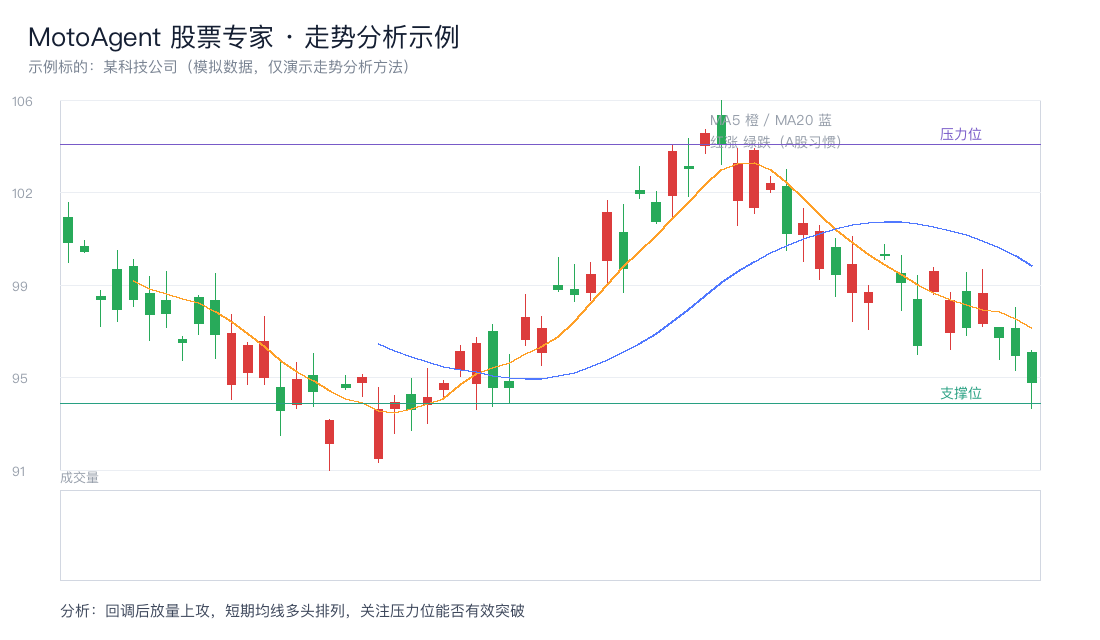
K 线是走势分析的语言。股票专家能快速解读 K 线图里的信息,包括形态、趋势、量价关系等。下面这张图就是一次典型的走势分析过程(模拟数据演示):

从这张走势图可以看到几个关键判断点:

趋势方向: 股价经过前期回调后企稳,随后放量上攻,短期均线(MA5)上穿中期均线(MA20),形成多头排列,说明短期趋势由弱转强。

关键价位: 图中标注了支撑位和压力位。支撑位是股价回调时容易获得买盘支撑的位置,压力位则是上涨时容易遇到抛压的位置。突破压力位往往意味着打开新的上涨空间。

量价配合: 上涨时成交量放大、回调时成交量萎缩,是健康的量价关系;如果上涨无量、下跌放量,则要警惕趋势反转。

这些分析在 MotoAgent 里,只需要把行情数据或截图发给股票专家,就能得到结构化的走势解读。

四、多维走势判断 — 不止看 K 线

股票专家的走势分析是多维度的,不是简单看一根 K 线就下结论:

1. 均线系统分析

均线是趋势的"骨架"。股票专家会综合 MA5、MA10、MA20、MA60 等多条均线的排列关系判断趋势阶段:

均线形态 趋势含义 操作参考
多头排列(短期在上) 强势上涨趋势 持股为主,回调可关注
空头排列(短期在下) 弱势下跌趋势 谨慎为主,反弹需确认
均线粘合后发散 变盘信号 方向选择,等待确认
价格站上/跌破关键均线 趋势转折信号 结合量能验证

2. 量价关系分析

成交量是走势的"血液"。股票专家会结合量价变化判断上涨和下跌的成色——放量突破是否有效、缩量回调是否健康、高位放量滞涨是否危险。

3. 支撑与压力位分析

通过历史高低点和密集成交区,股票专家能标注出关键的支撑位和压力位,为买卖决策提供参考价位,而不是凭感觉操作。

4. 技术形态识别

头肩顶、双底、旗形、三角形等经典技术形态,股票专家都能识别并解释其含义,帮助你提前预判可能的走势演变。

5. 大盘与板块联动

单只股票的走势离不开大环境。股票专家会结合大盘指数趋势和板块表现,判断个股走势是独立行情还是跟随大盘,避免"只见树木不见森林"。

五、实际使用场景

场景一:盘前快速复盘。 早上打开 MotoAgent,把关注的几只股票的走势数据发给股票专家,几分钟就能得到每只股票的趋势判断和关键价位,不用自己盯盘分析。

场景二:买入前走势体检。 看中一只股票,先让股票专家分析走势——当前处于什么阶段、上方压力在哪、下方支撑在哪、量价是否配合,把走势风险搞清楚再决定是否出手。

场景三:持仓走势跟踪。 持仓的股票走势发生变化时,让股票专家分析——趋势是否还在、是否需要调整策略,帮助做出更理性的持有或卖出决策。

场景四:学习技术分析。 对 K 线、均线、量价关系不熟悉的新手,可以直接问股票专家"为什么这里会形成支撑""什么是多头排列",边实战边学习。

六、为什么用 MotoAgent 做走势分析

和传统的看盘软件、付费荐股相比,MotoAgent 的股票专家有几个明显优势:

对比维度 传统看盘软件 付费荐股 MotoAgent 股票专家
分析方式 自己看指标 听别人结论 AI 结构化分析
时效性 实时但费眼 滞后 随时提问随时分析
透明度 指标复杂难懂 黑箱 推理过程清晰可解释
成本 终端费 年费高昂 内置免费使用
个性化 一刀切 针对你的持仓分析

更重要的是,MotoAgent 是一个完整的 AI 工作台。同一个应用里,你还可以用股票分析专家看财报、用选股达人专家筛标的,再加上走势分析,形成"选股—研究—走势"的完整投资分析链条。

总结

投资最怕的不是不懂基本面,而是看不懂走势、踩错节奏。MotoAgent 的股票专家把专业的走势分析方法变成了随时可用的 AI 能力——K 线解读、趋势判断、支撑压力、量价分析,一句话就能获得专业的盘面解读。

如果你也在为"看不懂走势"发愁,去 MotoAgent 下载桌面版,和股票专家聊聊你关注的股票。走势分析是投资的起点,让 AI 帮你把这第一步走稳。

免责声明:本文内容仅为产品功能介绍,不构成任何投资建议。股市有风险,投资需谨慎。

Posted in ai | Tagged , , , , , , , , , , , , , | Leave a comment

MotoAgent 视频工具 — 内置 FFmpeg 引擎,剪辑/转码/提取音频/拼接一条龙

一、视频处理,为什么总让人头疼

日常工作中,视频处理的频率比想象中高得多。录屏要剪辑、素材要转格式、音频要单独提取、多个片段要拼接、文件太大要压缩……每一项都是刚需。

但传统的视频处理门槛实在太高:

  • 专业剪辑软件(Premiere、Final Cut)体积大、学习成本高,为剪个 30 秒的片段杀鸡用牛刀
  • 在线转换网站有文件大小限制,还要忍受上传下载和广告
  • 自己研究 FFmpeg 命令行,光参数就有几十个,查资料的时间比干活还长

其实 FFmpeg 本身是业界公认最强大的音视频处理引擎,几乎所有播放器和剪辑软件底层都在用它。问题只在于:怎么让普通人也能轻松驾驭它。

MotoAgent 给出的答案很直接——把 FFmpeg 引擎内置到桌面应用里,用 AI 来替你操作它。你只需要说一句"帮我把这段视频压缩一下""截取第 3 秒到第 8 秒",剩下的 FFmpeg 命令由 AI 自动完成。

二、FFmpeg 引擎:专业级处理能力

FFmpeg 是什么?它是全世界使用最广泛的开源音视频处理框架,从视频网站到直播平台,从手机 App 到专业剪辑软件,底层都是它在干活。支持几乎所有音视频格式,编解码、滤镜、封装、流媒体处理全能。

MotoAgent 把它内置成了标准技能,用户完全不需要懂 FFmpeg 语法。AI 负责把自然语言需求翻译成正确的 FFmpeg 命令,再执行处理。

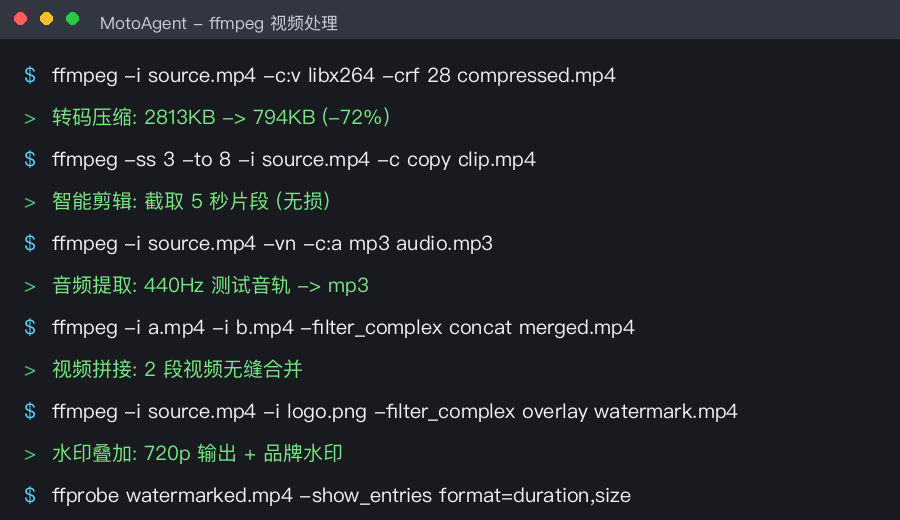
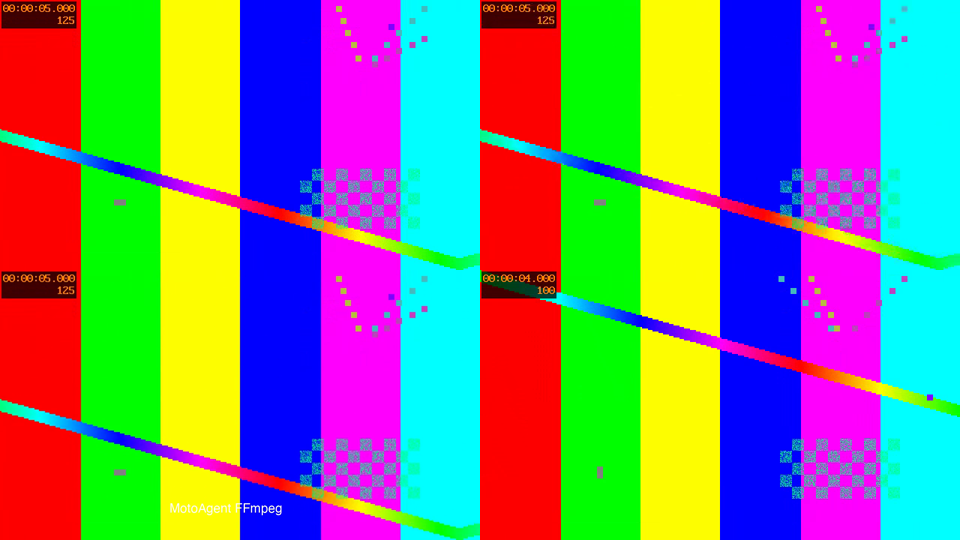
我们用真实的 FFmpeg 命令跑一遍完整流程(下面这张图就是实际的命令行处理过程):

整个处理链路清晰可见:转码压缩、智能剪辑、音频提取、视频拼接、水印叠加,每一条命令都是标准 FFmpeg 用法,但用户全程不需要敲一行命令。

三、五大视频处理能力详解

1. 视频剪辑

想截取视频的某一段?AI 自动处理。

ffmpeg -ss 3 -to 8 -i source.mp4 -c copy clip.mp4

这条命令把第 3 秒到第 8 秒截出来,`-c copy` 表示不重新编码,速度极快且画质无损。无论是去片头片尾、截精彩片段还是做短视频素材,一句话就完成。

2. 格式转换与压缩

手机录的视频动辄几百 MB,发到微信、上传平台都费劲。

ffmpeg -i source.mp4 -c:v libx264 -crf 28 compressed.mp4

CRF 是 FFmpeg 的质量控制参数,AI 会根据你的用途(分享、存储、上传)自动选择合适档位。实测一段 2.8MB 的视频压缩后只有 794KB,体积减少 72%,画质肉眼几乎无差别。

3. 音频提取

视频会议录音、采访素材,经常只需要声音。

ffmpeg -i source.mp4 -vn -c:a mp3 audio.mp3

一句"把音频提取出来",就能得到干净的 MP3 文件,方便转写文字、做播客或者收藏音乐。

4. 视频拼接

多个片段合成一个视频,AI 自动处理编码参数匹配。

ffmpeg -f concat -safe 0 -i list.txt -c copy merged.mp4

同类参数的文件可以无损合并,速度飞快;不同分辨率、不同格式的片段,AI 会自动做缩放和参数统一,保证拼接后画面一致。

5. 水印与特效

给视频加品牌水印、文字标题,同样一句话搞定。

ffmpeg -i source.mp4 -i logo.png -filter_complex overlay watermark.mp4

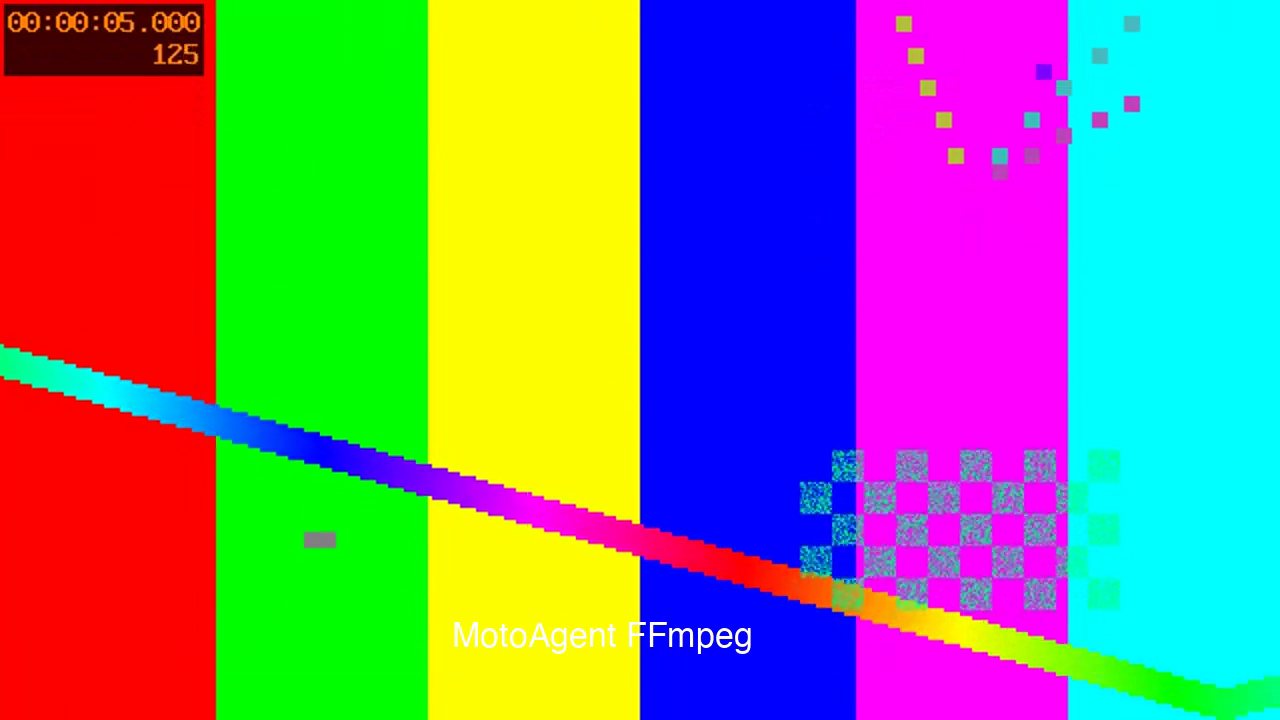
AI 自动完成画面缩放和水印定位,输出成品。下面这张图就是叠加水印并升级到 720p 后的实际效果:

四、实际效果对比

我们把同一段源视频分别做了压缩、剪辑、提取音频、拼接、水印五项处理,结果如下:

处理项 命令要点 输入 输出 效果
转码压缩 libx264 + CRF 28 2813KB 794KB 体积 -72%,画质无损
智能剪辑 -ss 3 -to 8 + copy 12s 视频 5s 片段 无损截取,秒级完成
音频提取 -vn -c:a mp3 视频 57KB MP3 纯音频干净输出
视频拼接 concat + copy 2 段 1 段 无缝合并无重编码
水印叠加 overlay + scale 640×360 1280×720 720p 输出+品牌水印

四宫格对比图可以直观看到处理前后的差异:

整个过程中,用户只需要在 MotoAgent 里用自然语言描述需求,AI 负责生成命令、执行处理、校验结果,全程不需要打开任何专业软件。

五、使用场景举例

场景一:自媒体短视频。 录好的口播视频直接说"帮我剪掉开头 5 秒,加上片尾",AI 完成剪辑和拼接,导出成品即可发布。

场景二:办公会议记录。 会议录像说一句"把音频提取成文字稿需要的 MP3",再配合 MotoAgent 的语音识别能力,会议纪要轻松搞定。

场景三:素材整理。 手机里一堆大体积视频,一句"全部压缩到适合微信发送的大小",批量转换完成,省下的空间立竿见影。

场景四:内容创作。 多个拍摄素材要合成一个视频,说"把这 3 段拼接成一个,统一加品牌水印",AI 自动处理参数匹配和效果叠加。

六、为什么选择 MotoAgent 做视频处理

MotoAgent 当作你的视频处理工具,和传统方式比优势很明显:

对比维度 专业剪辑软件 在线转换网站 MotoAgent
学习成本 高,要学整套软件 低但功能受限 零,自然语言即可
文件大小限制 通常 100MB 以内 无限制
隐私安全 本地 文件上传服务器 本地处理
处理能力 FFmpeg 全功能
批量处理 手动 受限 一句话批量
视频+音频全流程 部分 单一功能 剪辑/转码/提取/拼接/水印全覆盖

更重要的是,MotoAgent 不止是视频工具。同一个桌面应用里,你还可以用 OpenClaw、Hermes、Codex 等多个 AI 后端处理文档、图片、代码、数据分析,一个平台解决所有生产力需求。

总结

视频处理不该是专业软件的专利。MotoAgent 把业界最强大的 FFmpeg 引擎变成了一句句自然语言指令,让任何人都能轻松完成剪辑、转码、提取音频、拼接、水印等专业操作。

如果你想体验"说句话就剪好视频"的效率,去 MotoAgent 下载桌面版试试。内置 FFmpeg 引擎开箱即用,支持 Windows、macOS、Linux 全平台,本地处理保护隐私,视频和音频相关需求一次全搞定。

Posted in ai | Tagged , , , , , , , , , , , , , | Leave a comment

MotoAgent 开箱即用:OpenClaw + Hermes 双 Agent 桌面工作台,免 Token 配置开机即用

一、为什么 AI Agent 总是"用不起来"

很多朋友接触过 OpenClaw、Hermes 这类 AI Agent,但第一反应往往是"太折腾了"。

回想一下以前的典型流程:先去 GitHub 找项目、克隆代码,然后装 Python 环境、装依赖、配 Node、处理版本冲突;接着要注册一堆平台的 API,去官网申请 Key,再小心翼翼地把 Token 填进配置文件;最后还得在终端里敲命令行启动,一关窗口 Agent 就"失联"了。

一套流程走下来,光配置就要花掉半天时间,还没开始用就已经劝退。这其实是把 AI Agent 的门槛人为抬高了——明明只是想让它帮我们干点活,却要先学会伺候一堆配置文件。

所以"开箱即用"这四个字,才是 AI Agent 能不能真正走进日常的关键。今天要介绍的 MotoAgent,就是把 OpenClaw 和 Hermes 这两个主流 Agent 打包成桌面应用,做到下载即用、开机即用、免 Token 配置。

二、下载安装:一个安装包,双击就完事

MotoAgent 的安装体验和装一个普通聊天软件没有区别,不需要命令行,不需要 Git,不需要 Python 环境。

去官网 下载页面 就能看到四个平台的安装包:

平台 适用设备 系统要求 安装方式
macOS (Apple 芯片) M1 / M2 / M3 / M4 macOS 12.0+ 下载 dmg,拖入应用程序
macOS (Intel) Intel 芯片 Mac macOS 12.0+ 下载 dmg,拖入应用程序
Windows Windows 10 / 11 64 位系统 下载 exe,双击安装
Linux 任意发行版 桌面环境 下载 AppImage,赋予执行权限

整个过程三步搞定:下载安装包、双击安装、打开应用。没有环境变量,没有依赖安装,没有版本冲突——这就是开箱即用的第一步。

三、免 Token 配置:打开就能直接对话

这是 MotoAgent 和"自己搭 Agent"最大的区别:完全不需要配置任何 API Key

自己部署 OpenClaw 或 Hermes 时,最痛苦的一步就是填 Token。你要去模型平台注册账号、绑定支付方式、申请 API Key,然后复制粘贴到配置文件里。要是 Key 过期了、额度用完了,还要重新折腾一轮。

MotoAgent 把这些全部省掉了。应用内置了可用的模型服务,打开应用注册账号登录后,直接就能开始对话。界面左侧是会话列表,中间是聊天区,顶部可以随时切换 Agent,左下角还有状态灯:绿色正常、黄色启动中、红色异常,一眼就能看出运行状态。

如果需要更强大的模型,也可以按需选择,而不是被迫在开始之前就完成复杂的配置。这正是"开箱即用"的意义——先用起来,再按需升级。

四、OpenClaw + Hermes:两种 Agent 开箱就有

MotoAgent 最核心的价值,是它把 OpenClaw 和 Hermes 两个 Agent 后端一起打包了,不需要自己部署任何一个。

在 Agent 配置里,你可以自由选择后端:

能力 OpenClaw Hermes Agent
定位 代理编排平台 自改进自治代理
特长 多代理管理、任务编排 自主执行、自我学习
记忆方式 SOUL.md 配置驱动 MEMORY.md / USER.md 持久化记忆
适合场景 团队多代理调度 个人自动化与长期学习

简单理解:想要一个"指挥官"帮你编排多个 Agent 协同干活,选 OpenClaw;想要一个越用越聪明的"全能执行者",选 Hermes。两个都是开箱即用的状态,不需要额外安装任何组件。

MotoAgent 上创建 Agent 时,填上 ID、名称和职责描述,保存后就能开始配置后端,几分钟内就能跑起来一个真正干活的 AI 员工。

五、开机即用:装一次,天天自动在岗

开箱即用不只是"第一次安装简单",更体现在日常使用中不用反复操作。

MotoAgent 支持开机自动运行,电脑启动后 Agent 就在后台待命,消息进来直接响应,不需要每天手动打开终端、敲命令、等加载。配合多账号绑定,一个 Agent 可以接管你的微信、飞书等账号,消息自动分配、上下文互相隔离,家庭或团队多人共用一台电脑也互不干扰。

实际场景举例:

场景一:个人工作台。 早上开机,AI 已经自动运行,昨晚没来得及处理的邮件、消息排队等着你,直接说一句"帮我整理今天要跟进的事",Agent 就列出清单。

场景二:家庭共享。 爸爸的微信、妈妈的飞书各自绑定不同的 Agent,孩子在旁边用也不怕串号,每个人都有自己的上下文和记忆。

场景三:团队客服。 客服账号交给 Agent 值守,自动回复常见问题,遇到复杂问题再转人工,一台电脑就能撑起一个小团队的客服响应。

这些场景不需要任何 Token 配置,也不需要维护服务器,开机即用。

六、总结

AI Agent 的价值不该被"配置门槛"挡住。MotoAgent 把 OpenClaw 和 Hermes 打包成桌面应用,下载即装、免 Token、开机即用,让普通用户也能轻松拥有自己的 AI 员工。

如果你之前被复杂的 Agent 配置劝退过,不妨去 MotoAgent 下载一个试试,从下载到第一次对话,全程不超过十分钟。安装包覆盖 macOS、Windows、Linux 全平台,内置模型开箱可用,后续也可以随时按需升级更强大的模型能力。

开箱即用,这才是 AI Agent 该有的样子。

Posted in ai | Tagged , , , , , , , , , , , , , | Leave a comment

MotoAgent A股诊断专家 — 专业级个股诊断,像资深分析师一样看透一只股票

买股票容易,看懂股票难。同一只股票,普通股民看到的是涨跌,专业分析师看到的是基本面、估值、行业地位、财务质量、成长空间、风险因素……这些专业视角决定了投资判断的差异。

MotoAgent 内置的 A股诊断专家 Agent,就是把这个"专业视角"带给普通投资者。它像一位资深证券分析师一样,对 A 股个股做专业级的诊断分析,把复杂的专业判断变成人人都能看懂的报告。

一、A股诊断专家 — 专业分析师视角

A股诊断专家是 MotoAgent 针对 A 股投资场景打造的专业 Agent。它的特点是"专家级"——不是简单罗列数据,而是像资深分析师一样做层层深入的分析判断。

  • 身份定位: 资深 A 股分析师角色,负责个股深度诊断
  • 分析方法: 自上而下与自下而上结合,定量与定性结合
  • 输出成果: 专业级诊断报告,包含评级、逻辑、风险、展望

MotoAgent 中输入一只股票代码或名称,A股诊断专家就会像分析师一样开始工作。

二、诊断逻辑 — 层层深入的分析框架

A股诊断专家的分析不是东一榔头西一棒子,而是有一套严谨的分析框架,层层深入:

第一层:公司质地判断

这家公司是干什么的?商业模式是什么?在行业里处于什么地位?护城河深不深?这是最基础也最重要的一层——先搞懂公司本身。

第二层:财务质量分析

看数据是否健康——营收利润的增长质量、毛利率的稳定性、现金流与利润的匹配度、资产负债结构。财务数据是公司经营成果的直接体现。

第三层:估值水平评估

当前价格贵不贵——横向对比同行业公司、纵向对比自身历史估值区间,判断当前估值处于什么水平。

第四层:成长性分析

公司未来还能不能增长——行业空间有多大、公司在手订单和产能规划如何、新产品新业务有没有看点。

第五层:风险因素排查

哪些因素可能让投资亏损——大股东减持、商誉减值、业绩依赖单一客户、行业政策风险等,逐项排查。

这五层分析层层递进,从"公司是干什么的"到"值不值得买",覆盖了专业分析师看股票的核心逻辑。

三、诊断方法 — 定量与定性结合

A股诊断专家的专业性体现在分析方法上:

定量分析: 用数据说话。财务指标计算、估值分位对比、历史数据回测,每个判断都有数据支撑。

定性分析: 看数据背后的东西。商业模式优劣、行业竞争格局、管理层能力、公司治理水平——这些无法完全量化的因素同样重要。

横向对比: 把目标公司跟同行业主要竞争对手放在一起对比,看它的相对优势和劣势。

纵向对比: 把目标公司跟它自己的历史对比,看经营趋势是改善还是恶化。

情景分析: 考虑不同情况下的可能性——行业景气时怎么样、行业下行时又怎么样,给出不同情景下的判断。

这种多方法结合的诊断,避免了单一视角的偏差,更接近专业机构的分析方式。

四、诊断报告 — 分析师级别的输出

A股诊断专家输出的是一份接近专业研报的诊断报告:

投资评级: 给出明确的评级(强烈推荐/推荐/中性/回避),每个评级都有对应的分析依据。

核心逻辑: 用简明扼要的语言说明"为什么是这个评级"——这家公司值得关注的核心逻辑是什么。

数据支撑: 关键财务数据和估值数据都列出来,标注来源和对比基准,方便你核实。

风险提示: 专门的风险章节,列出所有发现的风险因素,按严重程度排序。

跟踪建议: 建议关注哪些关键指标和数据——什么情况下需要重新评估、什么信号出现说明判断错了。

操作参考: 结合当前市场环境给出操作层面的参考建议(注意:是分析参考,不是荐股承诺)。

五、使用场景 — 什么时候用 A股诊断专家

研究一只陌生股票: 别人推荐了一只股票,或者你注意到一只涨得好的股票,但完全不了解它。让 A股诊断专家先做一次专业诊断,快速建立基本认知。

深挖一只看好的股票: 已经看好一只股票,但想了解得更深入。用 A股诊断专家的五层框架,把这只股票从里到外看一遍。

验证自己的判断: 自己研究了一只股票,有了初步判断。让 A股诊断专家独立分析一遍,看看它的结论和你的判断是否一致,互相印证。

学习分析方法: 想知道专业分析师是怎么看股票的。看 A股诊断专家如何处理一只股票,学习它的分析框架和关注要点。

定期复盘持仓: 定期让 A股诊断专家诊断你的持仓,及时发现基本面变化和风险信号。

六、A股诊断专家 vs A股诊断大师

MotoAgent 同时提供了 A股诊断专家和 A股诊断大师,两者定位略有不同,可以搭配使用:

对比项 A股诊断大师 A股诊断专家
定位 快速全面体检 深度专业分析
分析方式 五维评分制 五层逻辑框架
输出形式 体检报告式 分析师研报式
适合场景 快速筛查、日常复查 深度研究、决策参考
分析深度 全面但相对浅层 层层深入,专业性强

MotoAgent 中,你可以先用诊断大师快速体检,发现值得关注的再用诊断专家深度分析,两步配合,兼顾效率和深度。

总结

MotoAgent 的 A股诊断专家,把专业分析师看股票的方法论带给了每个普通投资者。五层分析框架、定量定性结合、分析师级别报告——这些原本属于专业机构的能力,现在输入一只股票代码就能获得。

投资水平的差距,很大程度上是分析能力的差距。用 A股诊断专家,让每一次投资决策都有专业级的分析支撑。去 MotoAgent 试试,体验分析师级别的个股诊断。

Posted in ai | Tagged , , , , , , , , , , , | Leave a comment