图片背景太乱,怎样快速得到干净的透明素材?[65/0评]
文章作者: 程默
文章分类: ai
发表时间: 2026-08-25 23:59:20
文章标签: AI抠图,Image Edit,motoagent,motoagent.net,去背景,去除背景,商品图,图像处理,图片去背景,图片编辑,抠图,电商素材,白底图,背景替换
一、背景太乱,图片根本没法用
做电商、做 PPT、做头像,最头疼的就是图片背景。辛辛苦苦拍的商品图,背景是杂乱的房间;下载的素材图,背景颜色跟设计稿完全不搭。想用这张图,就得把背景去掉——也就是大家常说的"抠图"。
手动抠图有多麻烦?Photoshop 里钢笔工具一点点勾轮廓,魔棒工具调容差,毛发、边缘、半透明物体抠得人崩溃,一张图折腾半小时是常事。花钱找在线抠图网站,要么收费,要么有水印,要么抠完边缘全是锯齿。
其实抠图这件事,AI 早就做得又快又好了。MotoAgent 的 Image Edit 图片编辑功能,一句话就能把图片背景去掉,主体完整保留,边缘干净自然。
二、Image Edit 去背景 — 一句话搞定
在 MotoAgent 里,去背景的操作简单到不能再简单:把图片发给 AI,说一句"把这张图的背景去掉",剩下的事全部自动完成。
下面这张图就是一次真实的去背景过程,左边是处理前杂乱背景的原图,右边是 Image Edit 去背景后的结果(由 MotoImage-1 模型真实处理):
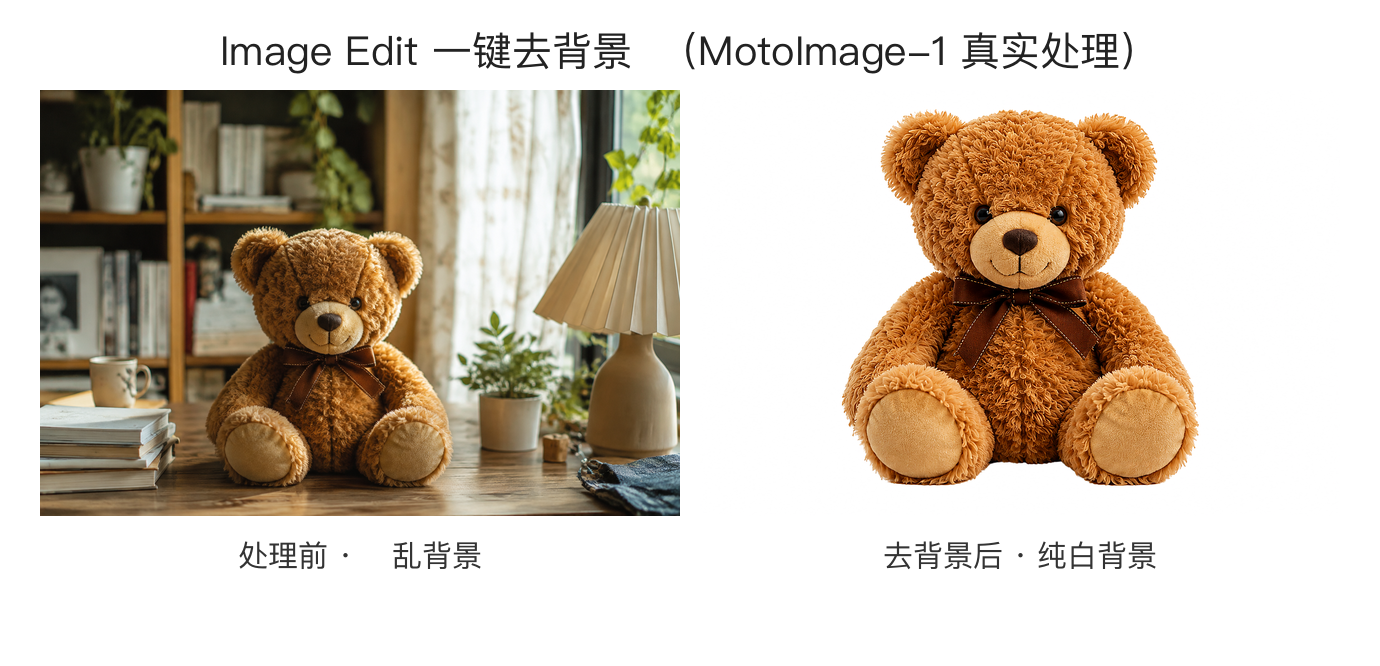
从对比可以看到,原图里书架、绿植、窗帘、台灯全都被清除了,毛绒小熊的主体完整保留,背景变成干净的纯白,边缘过渡自然,拿来做商品图、做素材都直接可用。
三、能去掉哪些背景
Image Edit 的去背景能力覆盖了常见场景:
| 背景类型 | 常见场景 | Image Edit 处理效果 |
|---|---|---|
| 复杂场景 | 房间、街道、户外实拍 | 一键清除,主体完整保留 |
| 纯色背景 | 摄影棚、墙面、地毯 | 精准识别主体边缘,干净抠出 |
| 人物背景 | 生活照、旅游照 | 保留人物轮廓,适合做头像、证件照 |
| 产品背景 | 商品实拍、手办、美食 | 输出白底图,电商上架直接用 |
| 文字/Logo 背景 | 海报、截图、素材图 | 一并清除,画面干净 |
不管背景多复杂,只需要一句话,Image Edit 就会自动识别主体、分离背景、输出干净的结果。
四、去背景的完整流程
用 MotoAgent 去背景,整个过程只要四步:
第一步:准备图片。 把需要处理的图片保存到本地,无论是手机拍的、网上下载的还是截图。
第二步:发送给 AI。 在 MotoAgent 聊天窗口发送图片,或者直接把图片拖进对话。
第三步:说出去背景需求。 输入"把背景去掉"、"抠图"、"换成白底",AI 会自动理解需求。
第四步:获取结果。 几秒到几十秒后,AI 返回处理好的图片,检查没问题就能直接用。
整个流程不需要打开专业软件,不需要钢笔工具,不需要调魔棒容差。图片处理链路是:AI 理解指令 → Image Edit 识别主体 → 分离背景 → 输出成品。去完背景还能继续让它"换个新背景",比如换成纯色、渐变或者任意场景,一张图变出多种效果。
五、实际使用场景
去背景看着简单,用起来是真省事,覆盖的场景特别多:
- 电商商品图:实拍图去背景出白底图,上架、做主图、做详情页都合格
- 个人头像:旅游照去背景,换纯色背景做头像,干净又正式
- PPT 素材:网上找的图背景杂乱,去背景后轻松融入自己的版式
- 证件照/简历照:生活照去背景换蓝底白底,应急直接能用
- 海报设计:抠出主体,自由拼贴到设计稿里
- 素材收集:收藏的图片去背景后,成为可复用的透明素材
六、和传统抠图方式对比
传统方式 vs MotoAgent Image Edit,差距一目了然:
| 方式 | 操作难度 | 耗时 | 边缘质量 | 成本 |
|---|---|---|---|---|
| Photoshop 钢笔/魔棒 | 高,要学工具 | 30分钟以上 | 看个人手艺 | 软件订阅费 |
| 在线抠图网站 | 中,要上传压缩 | 几分钟 | 一般,有压缩 | 免费版有水印 |
| Image Edit 去背景 | 一句话 | 几十秒 | 自然干净 | 随 MotoAgent 使用 |
用 Image Edit 去背景,等于把"设计师的抠图手艺"变成了一句大白话,谁都能用,随时能用。
七、总结
图片去背景是设计师、电商运营、内容创作者每天都会遇到的需求。以前要么花钱、要么花时间,现在用 MotoAgent 的 Image Edit,一句话就能搞定:发图 → 说需求 → 拿结果,主体保留完整,背景干净自然。
如果你也经常被图片背景困扰,不妨打开 motoagent.net 试试:把那张背景杂乱的图片丢给 AI,说一句"把背景去掉"——省下来的时间,够你多做很多事了。