
现在想体验 AI 智能体,真正消耗时间的往往不是聊天,而是安装。
OpenClaw、Hermes、Codex、Claude 各自有不同的入口、运行环境和配置方式。有人先装客户端,有人再找命令行工具;刚解决网络问题,又遇到账号授权;终于能启动了,下一步又要配置模型和 API Key。
四个工具分别折腾几次,很容易从“想试一下”变成“连续配置几天”。
那有没有一种更直接的方式,先把四个智能体放在同一个工作区里,分别体验它们的对话和执行能力?
一、四个智能体,为什么不能简单当成四个聊天窗口?
它们虽然都可以通过自然语言交互,但使用侧重点并不完全相同。
| 智能体 | 更适合观察的方向 | 体验时可以先做什么 |
|---|---|---|
| OpenClaw | 工作流、自动化和多步骤任务 | 让它整理一组资料或规划任务流程 |
| Hermes | 任务拆解和连续执行 | 给出目标,观察它怎样分解步骤 |
| Codex | 代码理解、项目分析和修改验证 | 读取测试项目,说明入口和运行方式 |
| Claude | 长文本理解、分析和内容整理 | 提供一份文档,让它提炼结构和风险 |
这里的定位只是为了方便入门,不代表某个智能体只能完成一种工作。不同版本、模型和权限配置,都会影响实际表现。
真正的区别在于:使用者需要为每个入口准备什么环境,以及是否能让它安全地访问文件和工具。
二、分别安装时,最容易卡在哪一步?
1. 下载入口不统一
有的工具适合桌面端,有的工具更依赖命令行,有的又需要配合编辑器或项目目录。
第一次接触时,使用者需要先判断“应该下载什么”,还要区分官方客户端、第三方封装和社区脚本。
只要入口选错,后面所有配置都会变得更复杂。
2. 模型和账号配置容易混在一起
智能体本身只是执行任务的工作方式,背后的模型、账号和接口又是另一层配置。
很多教程把安装、授权、模型切换、项目权限放在同一段里,初学者往往不知道某一步到底是在解决什么问题。看到报错之后,也很难判断是模型不能用、Key 没生效,还是运行目录没有权限。
3. 能启动,不等于能完成任务
窗口打开之后,真正的验证还包括:
| 验证项 | 需要确认什么 |
|---|---|
| 对话 | 能否正常发送和返回内容 |
| 文件 | 是否能读取指定目录 |
| 工具 | 是否能调用被授权的工具 |
| 上下文 | 是否能记住当前任务的前后关系 |
| 执行 | 是否会在动作前说明影响 |
| 结果 | 是否能展示修改内容和验证过程 |
如果只是看到一个输入框,很难判断整个智能体是否已经配置完成。
三、国内快速体验四个智能体,应该怎么安排?
如果坚持分别安装,建议不要同时处理所有问题,而是按下面的顺序逐项确认:
- 先确定每个工具的官方入口和运行方式;
- 再确认账号或模型授权是否完成;
- 使用一个没有重要资料的测试目录;
- 先发送只读任务,确认智能体理解了范围;
- 最后再开放文件修改和命令执行。
例如,第一次测试 Codex 时,可以先发送:
请分析当前测试项目,但不要修改任何文件:
1. 说明项目使用的技术栈;
2. 找出程序的启动入口;
3. 列出可能的运行命令;
4. 说明你需要哪些权限才能继续;
5. 如果信息不足,请列出缺少的文件或配置。
这一步的目的不是马上让它写代码,而是确认它能否正确理解目录、项目和权限边界。Codex 面向长流程软件工程任务的能力,可以参考 OpenAI Developers 的 Codex 文档;涉及 Agent 会话、工具和执行环境时,也要区分模型能力与运行底座。Agents API 官方文档
四、Windows 命令行怎么安装这四个智能体?
下面以 Windows 10/11 的 PowerShell 和 Windows Terminal 为例。先打开新的 PowerShell,确认 Node.js、npm 和 Git:
node --version
npm --version
git --version
如果基础环境没有安装,可以使用 Windows 自带的 winget:
winget install --id OpenJS.NodeJS.LTS -e
winget install --id Git.Git -e
安装完成后关闭当前终端,重新打开 PowerShell,让新的 PATH 配置生效。
1. OpenClaw
OpenClaw 提供 Windows PowerShell 安装脚本:
iwr -useb https://openclaw.ai/install.ps1 | iex安装后检查版本并初始化:
openclaw --version
openclaw onboard
这条命令来自 OpenClaw 的 Windows 安装文档,执行前应确认下载地址是官方域名;不熟悉 PowerShell 的使用者,可以先采用下面的“保存后阅读”方式。OpenClaw 安装说明
如果希望先阅读脚本,再决定是否执行,可以保存到当前目录:
iwr https://openclaw.ai/install.ps1 -OutFile .\\openclaw-install.ps1
Get-Content .\\openclaw-install.ps1
& .\\openclaw-install.ps1
2. Hermes
Hermes Agent 提供原生 Windows PowerShell 安装方式:
iex (irm https://hermes-agent.nousresearch.com/install.ps1)重新打开终端后检查并启动:
hermes --version
hermes
官方文档说明,原生 Windows 方式不要求先安装 WSL;如果需要 Linux 风格的终端和文件监听,再考虑 WSL2。Hermes Windows 安装说明
首次启动还需要选择模型提供方并完成授权。命令行安装成功,不等于模型服务已经连通。
3. Codex
Codex CLI 依赖 Node.js,使用 npm 全局安装:
npm install -g @openai/codex
codex --version
使用支持的 ChatGPT 登录方式时,可以执行:
codex --login
codex
也可以通过环境变量使用 API Key:
$env:OPENAI_API_KEY = "你的 API Key"
codex
API Key 不要写进公开代码、截图或 Git 仓库。安装和登录流程以 OpenAI Codex CLI 帮助文档 为准。
4. Claude Code
Claude Code 可以通过 npm 安装:
npm install -g @anthropic-ai/claude-code
claude --version
原生 Windows 环境需要配合 Git for Windows 的 Git Bash。默认安装目录下,可以先设置 Bash 路径:
$env:CLAUDE_CODE_GIT_BASH_PATH = "C:\\Program Files\\Git\\bin\\bash.exe"
claude
如果实际安装目录不同,把路径改成电脑中 `bash.exe` 的位置。Windows 环境要求可参考 Anthropic 官方安装文档。
5. 安装完成后的统一检查
四个命令都安装后,可以一次检查:
Get-Command openclaw, hermes, codex, claude
openclaw --version
hermes --version
codex --version
claude --version
如果提示“不是内部或外部命令”,先关闭 PowerShell,重新打开;仍然无效时,再检查 npm 全局目录和用户 PATH。
这四个命令的“安装成功”与“可以正常工作”是两件事:OpenClaw 和 Hermes 还要完成初始化,Codex 和 Claude 需要完成登录或模型配置,访问项目文件时还需要确认目录权限。
五、有没有更省事的统一入口?
对于只是想先体验四个智能体的人,分别安装并不是唯一选择。
MotoAgent 已经把 OpenClaw、Hermes、Codex 和 Claude 放进同一个桌面工作区。电脑中安装好的界面里,可以直接看到四个入口,切换会话后再发送任务,不需要在多个窗口之间来回寻找。
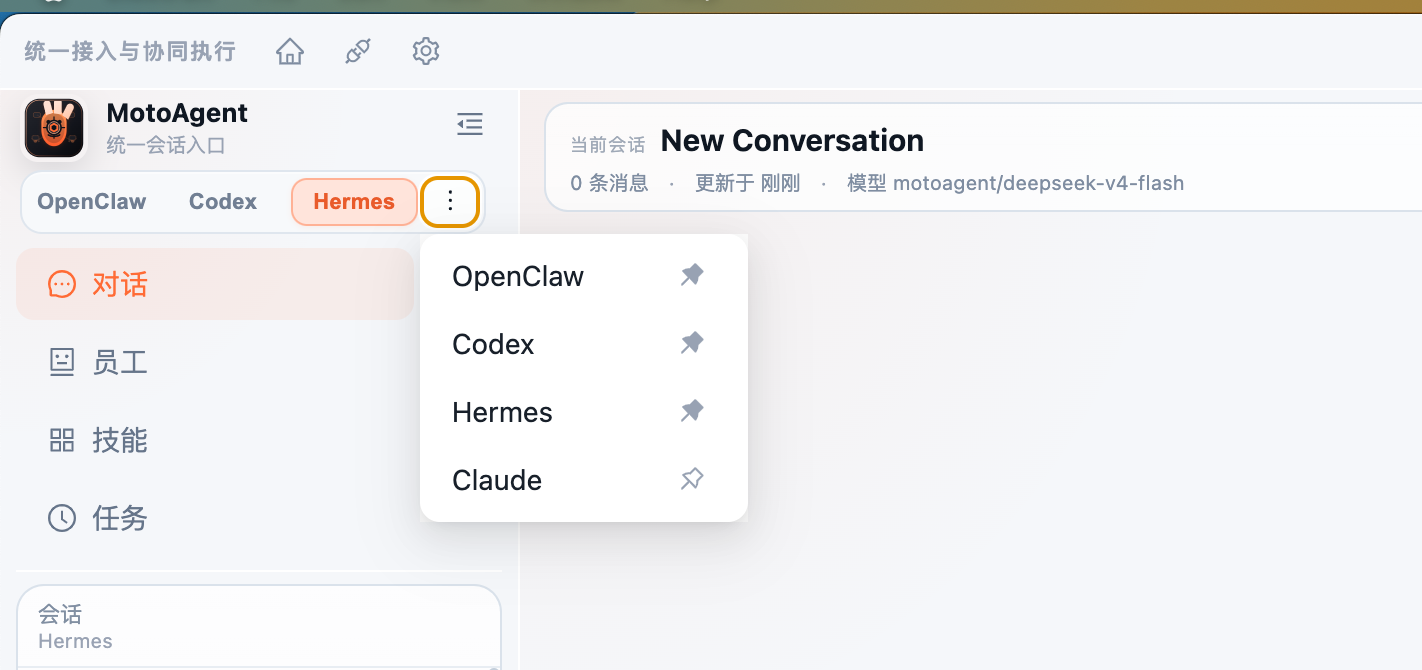
它的使用方式比较简单:打开软件,选择需要体验的智能体,指定一个测试目录,然后发送一条边界清楚的任务。
例如,可以让四个智能体分别回答同一个问题:
请阅读当前测试目录中的 README.md,不要修改文件:
1. 用三句话概括项目用途;
2. 列出启动项目需要的依赖;
3. 指出文档中可能缺少的步骤;
4. 不执行安装、删除和网络请求;
5. 最后说明你的判断依据。
这样做有两个好处:一是可以先确认工作区和文件权限是否正常,二是能够直观看到不同智能体在表达、拆解和执行建议上的差异。
在 MotoAgent 中,Codex 更适合拿来做项目分析、代码修改和测试验证;OpenClaw、Hermes、Claude 则可以用来观察不同类型的任务处理方式。这里的重点不是给四个入口排一个绝对名次,而是减少重复配置,把时间放在真实任务上。
六、开箱即用之后,第一件事仍然是限制权限
统一入口可以减少安装成本,但不会自动替使用者完成安全设置。
第一次使用时,最好遵循三个原则:
- 测试目录与正式项目分开;
- 先只读,再逐步开放写入和执行;
- 涉及删除、发布、外部写入的操作,必须人工确认。
尤其是 Codex 这类可以参与项目工作的智能体,不应该一打开就连接包含密钥、用户数据或生产配置的目录。
可以在任务最后加上一句:
如果需要执行超出上述范围的操作,请先说明原因、命令和影响,等待确认后再继续。这句提示看起来很简单,却能把“模型自己决定下一步”变成“模型先说明下一步”。对于刚开始接触 Agent 的使用者,这是一个成本很低的习惯。
七、怎样判断四个智能体是否真的适合自己?
不要只看第一次回答是否流畅,可以用同一组任务进行比较:
| 对比维度 | 观察重点 |
|---|---|
| 理解能力 | 是否抓住了任务目标和限制条件 |
| 执行方式 | 是否先分析,再采取动作 |
| 文件意识 | 是否只访问被授权的目录 |
| 失败处理 | 信息不足时会不会明确说明 |
| 输出质量 | 是否给出证据、差异和验证结果 |
| 使用成本 | 配置是否清楚,切换是否方便 |
做完几次小任务后,再决定哪个智能体适合写代码、资料整理、自动化流程或长文本分析,比单纯比较宣传页上的功能更可靠。
结语:先把四个智能体用起来,再决定深入哪一个
OpenClaw、Hermes、Codex、Claude 的价值,并不只在于“能不能聊天”,而在于它们能否持续理解任务、使用工具,并在清楚的边界内完成工作。
分别安装的方式适合希望深入研究某个平台的人;如果只是想快速体验四个入口,已经安装好的 MotoAgent 可以把下载、切换和基础使用集中起来,省去反复打开不同工具的时间。
第一次使用不需要安排复杂任务。准备一个测试目录,给四个智能体同一条只读指令,观察它们怎样理解问题、说明权限和返回结果,通常就能判断下一步该深入哪个方向。
相关文章:
- MotoAgent 开箱即用 OpenClaw、Hermes、Codex、Claude — 4 个 AI 后端同时在线,随心切换
- OpenClaw、Hermes、Codex、Claude 怎么快速体验?不同 AI 智能体部署方法
- 别再一个个折腾 AI 智能体了:Codex、Claude、OpenClaw、Hermes,装一个软件全能用
- MotoAgent 开机即用 — 免费 OpenClaw + Hermes,Windows/Mac/Linux 全平台支持
- MotoAgent 开箱即用:OpenClaw + Hermes 双 Agent 桌面工作台,免 Token 配置开机即用
- MotoAgent — 家庭 AI 管家,多人多平台多 Agent 随心切换,人人都能用上 AI
- MotoAgent 多员工多 AI Agent 同时在线 — 每人用不同的 AI,互不干扰
- OpenClaw vs Hermes Agent:两个 AI Agent 怎么选?MotoAgent 一个 App 全搞定