
想在 Windows 上用 Codex,先看清三条路线:微软商店、官方客户端加 CC Switch,或云枢 Codex 助手。
三种方法的差别,不只是“从哪里下载”,还包括网络条件、界面语言、模型和工具入口。
一、微软商店:官方入口,但前提最多
从 Microsoft Store 或官方应用页面安装 Codex。
这条路线必须具备稳定访问官方服务的网络条件。否则账号登录、模型调用、中文对话,以及 Browser User、Computer User 等功能都可能无法使用。
同时需要微软账号和 ChatGPT 会员。三者缺一,后面的登录、模型和功能使用都可能卡住。
即使安装成功,官方客户端通常仍是英文界面,不会自动变成中文版本;国内模型也不会自动出现。
二、官方客户端 + CC Switch:自己配置模型
安装官方 Codex 后,再用 CC Switch 管理 API 地址、密钥和模型名称:
- 安装 Codex;
- 安装 CC Switch;
- 选择 Codex 配置;
- 填入模型服务商信息;
- 回到 Codex 测试。
它适合愿意自己配置国内模型的人,但要明确:CC Switch 不会把客户端变成中文界面,也不提供 Browser User、Computer User。它只负责模型配置,接口兼容性和额度也要自己确认。
三、云枢 Codex 助手:基于官方版本的安装助手
可以从云枢 Codex 助手官网或GitHub 发布页查找 Windows 版本。
这里要说清楚:云枢助手不是另造一个仿 Codex 软件,而是基于官方 Codex Desktop,提供安装、配置、模型和功能入口的辅助工具。
它集中提供:
- ✅ 中文界面
- ✅ 国内模型
- ✅ Browser User
- ✅ Computer User
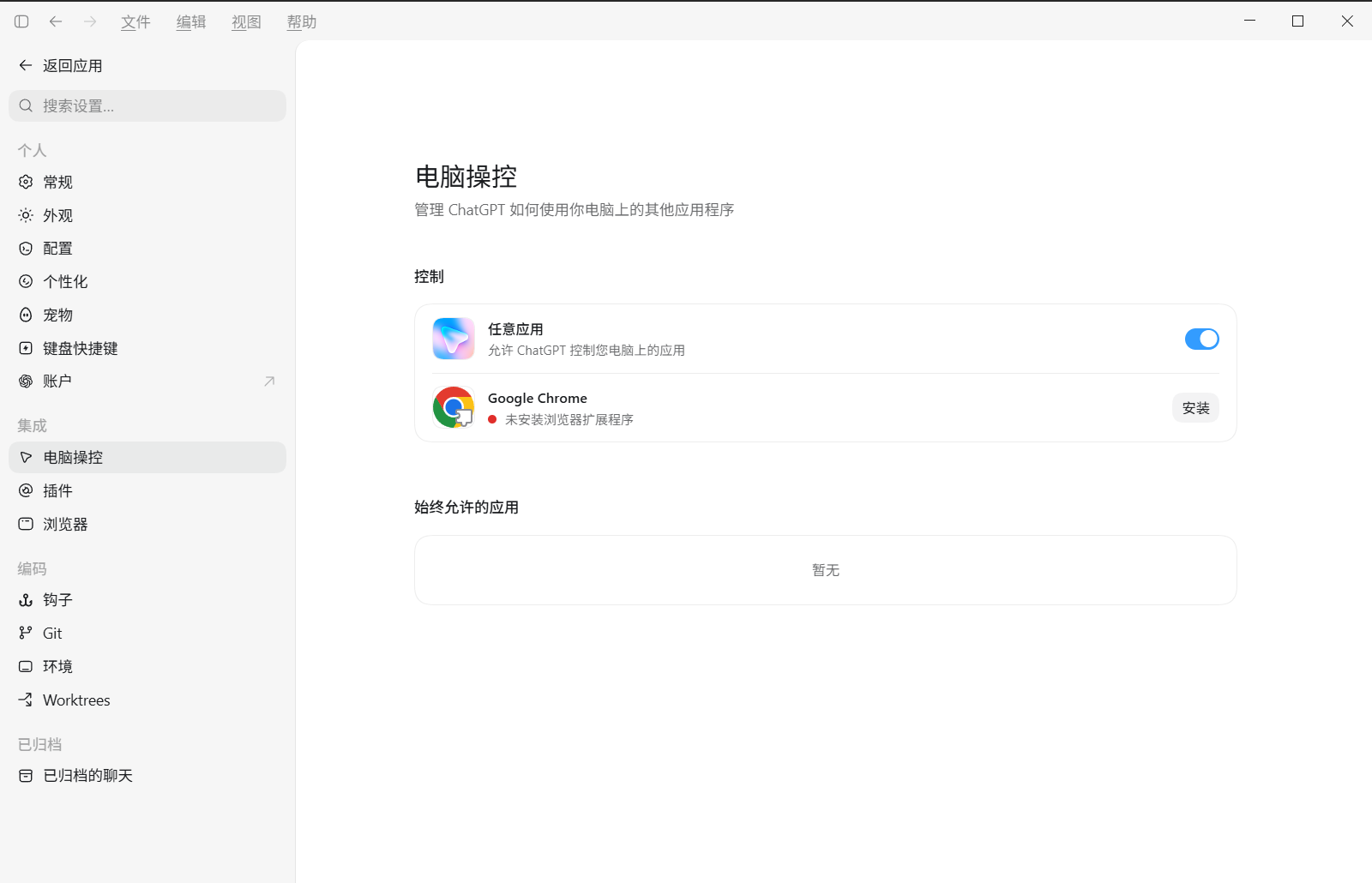
*电脑操控设置截图:Browser User 和 Computer User 仍需按当前版本完成对应安装与授权。*
具体入口仍以当前版本和授权状态为准。它适合不想手动改配置、或微软商店路线一直卡住的人。“绿色版”也不等于完全离线,下载、登录和模型服务仍需要网络。
四、三种路线直接对比
| 路线 | 条件 | Codex Desktop 来源 | 中文界面 | 国内模型 | Browser User | Computer User |
|---|---|---|---|---|---|---|
| 微软商店 + 官方账号 | 官方服务访问条件 + 微软账号 + ChatGPT 会员 | ✅ 官方 Codex Desktop | ✅ 支持中文对话 | ❌ 不自动提供 | ✅ 支持 | ✅ 支持 |
| 官方客户端 + CC Switch | 国内网络可用 + 自行准备模型服务/API | ✅ 官方 Codex Desktop | ❌ 英文 | ✅ 自行配置 | ❌ 不提供 | ❌ 不提供 |
| 云枢 Codex 助手 | 国内网络可用 | ✅ 基于官方 Codex Desktop | ✅ 支持中文界面 | ✅ 支持 | ✅ 支持 | ✅ 支持 |
这里最容易看错的是第三行:云枢助手不是另造一个仿 Codex 软件,而是围绕官方 Codex Desktop 做安装、配置和功能入口整合。它的作用是让用户少处理微软商店、英文界面和多份配置文件,同时保留 Codex Desktop 的使用路径。
如果重视官方原生入口,并且具备官方服务访问条件,选第一种;如果想自己接入模型,选第二种;如果希望中文界面、国内模型和 Browser User、Computer User 一次具备,第三种更直接。
五、安装后先做低风险测试
无论选哪种方法,都不要刚装好就开放整个代码目录。先指定一个测试项目,发送:
请先分析当前项目的目录结构,不要修改文件。
说明项目入口、主要目录、运行方式,以及你准备执行的命令。
如果需要修改或运行命令,请先等待确认。
这条指令可以同时检查客户端、模型、项目目录和权限。确认结果后,再逐步开放文件修改和终端执行。
先看清路线差异,再选择安装方式,比盲目照搬别人的步骤更重要。
相关文章:
- 云枢 Codex 助手:国内如何一键安装 Codex Desktop?中文版与浏览器、电脑操控实操
- 国内安装 Codex 桌面版,微软商店和云枢 Codex 助手怎么选?
- Codex Desktop 为什么让一些职场人觉得简单、顺手?
- 云枢 Codex 助手能做什么?模型切换、浏览器与办公插件上手
- Codex 桌面版装好后,浏览器和电脑操控怎么开?云枢助手实操
- 用过 Codex Desktop 后,为什么有人不太想换回其他 AI 工作台?
- AI 工具越装越多,为什么 Codex 桌面端反而更顺手?
- WorkBuddy 功能很全,为什么 Codex Desktop 反而显得更容易上手?