
不少人找 Codex Desktop,真正卡住的往往不只是下载:安装入口、组件配置、英文界面和后续模型设置,容易把“想试一下”变成一轮环境排查。云枢 Codex 助手把 Windows 安装流程和中文工作台放在一起,重点是先把桌面版装起来,再从一个小任务开始验证。
入口先放在这里,方便直接查找:
一、从哪里下载,拿到的是什么
打开云枢 Codex 助手官网,点击“一键安装 Codex Desktop”即可进入 Windows 安装器下载。官网当前标注支持 Windows 10/11、64 位;直达链接会随版本更新,文件名和版本以下载时显示为准。
这份体积较小的文件是安装器,不是把 Codex 全部组件压在里面的离线包。安装过程中还会继续下载、校验并配置所需组件,因此实际耗时会受网络和电脑环境影响。官网说明支持断点续传;遇到中断时,可按安装界面提示继续或重试。
二、安装后先做一次最小验证
- 下载并运行 Windows 安装器,按界面提示开始安装。
- 等待下载、校验、解压和配置步骤完成;过程状态会显示在安装界面。
- 启动中文工作台,确认 Codex 可以正常打开,再发送一条只读任务,例如:
> 请概括当前项目的目录结构,并列出最值得先检查的三个文件。只阅读和说明,不要修改文件。
先验证“能启动、能回复”,再交给它更具体的工作。官网还介绍了托盘驻留和失败后恢复等体验;不同版本的入口可能略有差异,以当前客户端显示为准。
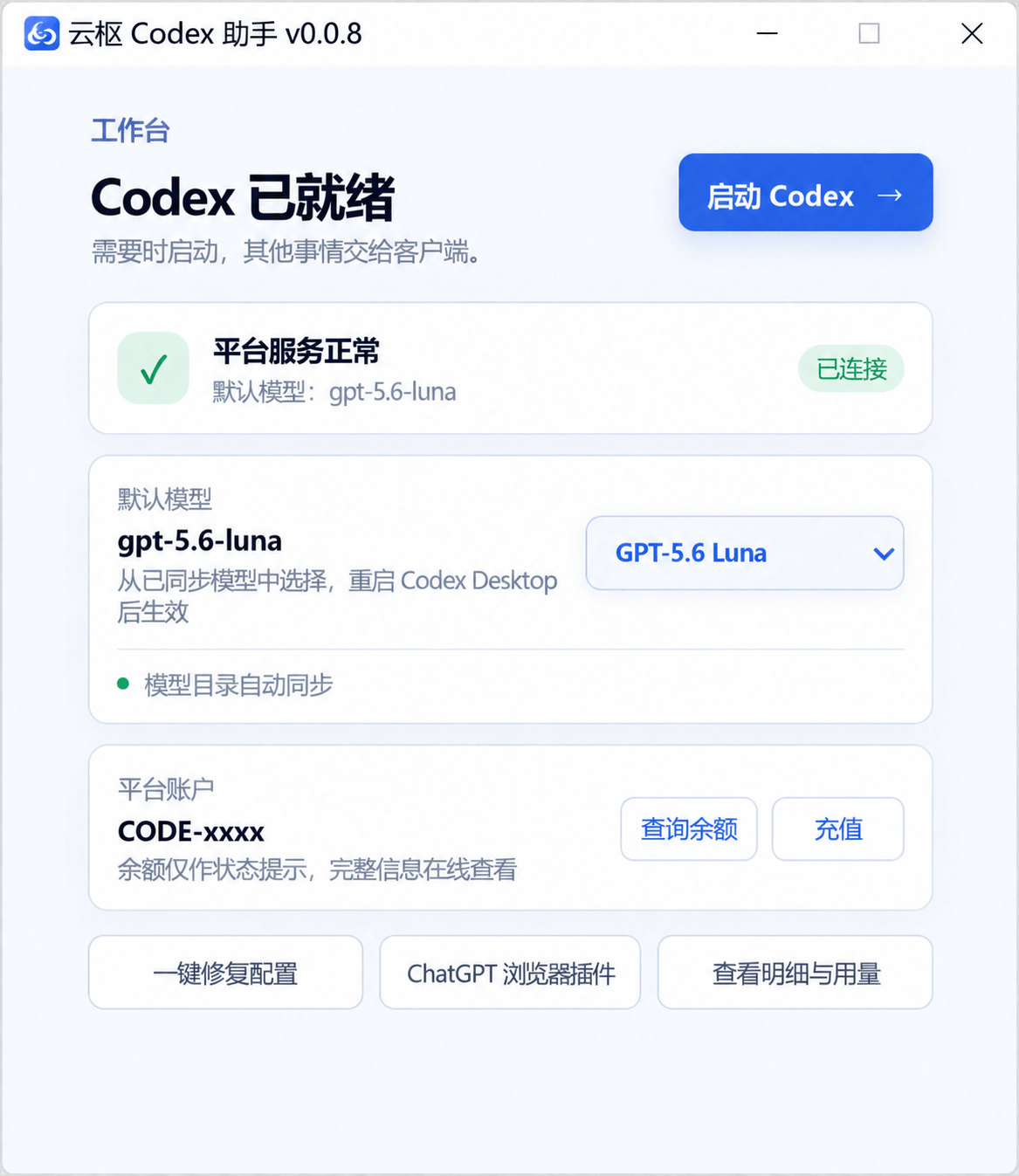
*工作台界面示例:可以查看 Codex 状态、模型入口和浏览器插件入口;截图来自较早版本,当前版本布局可能有所调整。*
三、中文界面之外,浏览器和电脑操控分别做什么
Codex 的自动化不止是聊天。常见的两种入口是 Chrome/Browser User 与 Computer User(Computer Use),但两者的工作范围不同,安装桌面版也不代表它们已经自动授权。
| 能力 | 适合做什么 | 使用前要确认 |
|---|---|---|
| Chrome User / Browser User(常见入口 `@Chrome`) | 在浏览器里阅读已打开页面、整理资料,或协助完成网页步骤 | 按提示安装并连接 Chrome 扩展;检查站点权限和当前浏览器登录状态 |
| Computer User / Computer Use(常见入口 `@Computer`) | 观察桌面上可见的应用界面,协助操作窗口和控件 | 在客户端开启电脑操控,并完成系统要求的授权;目标应用保持可见 |
可以先用低风险指令试跑:
> `@Chrome` 请阅读当前页面,整理五条要点和页面日期;只阅读,不要提交表单、购买或下载。
> `@Computer` 请检查桌面当前打开的文档结构并给出修改建议;不要改动或保存文件,若需要执行写入操作先停下来确认。
浏览器和桌面操作都可能接触登录态、个人文件或真实业务页面。涉及发送、购买、提交、删除和覆盖时,应让助手先停下来等待人工确认。
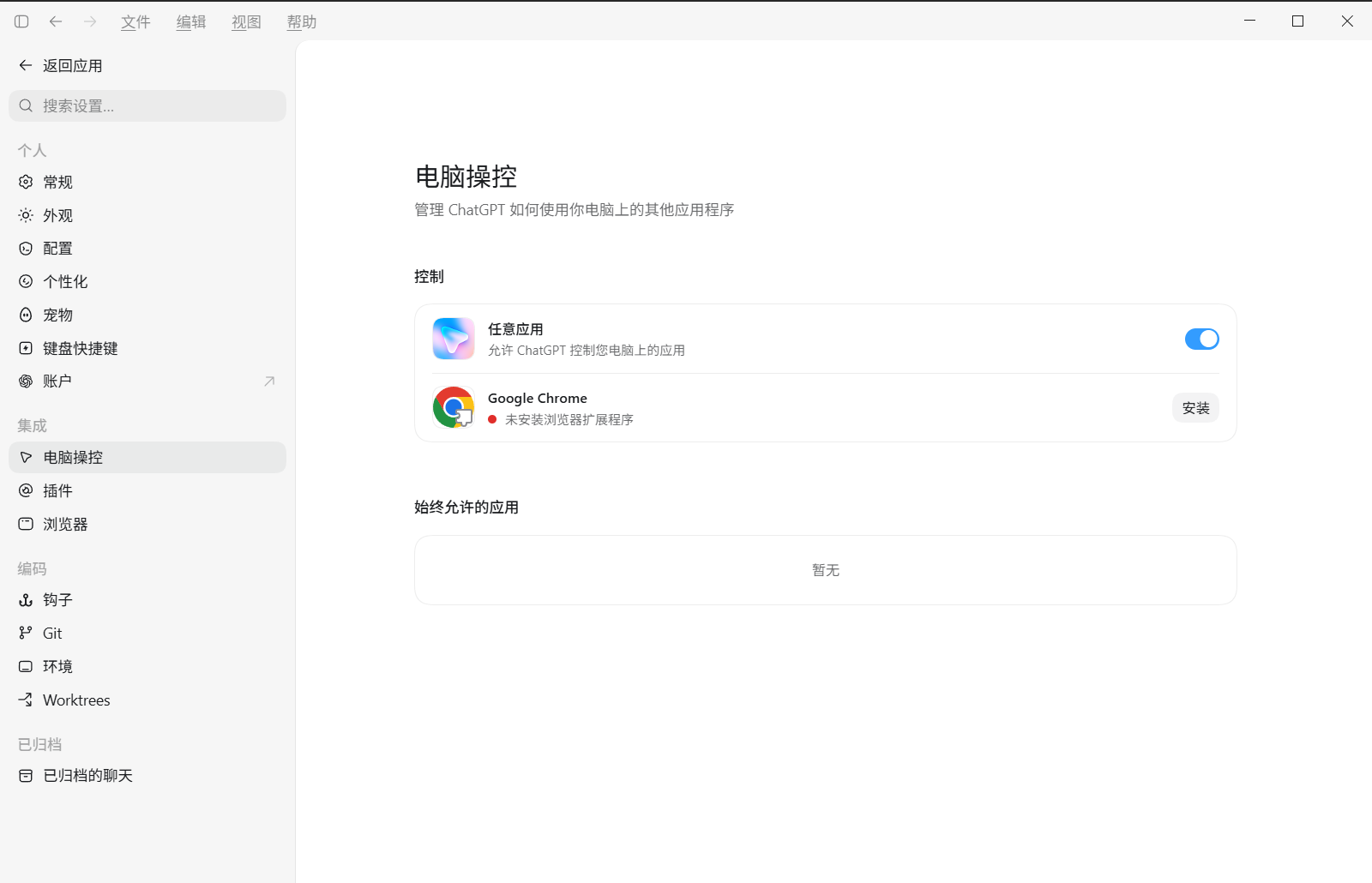
*设置页示例:电脑操控与 Chrome 扩展分别管理;截图中 Chrome 扩展尚未安装,说明桌面版安装完成后仍要单独完成扩展连接。*
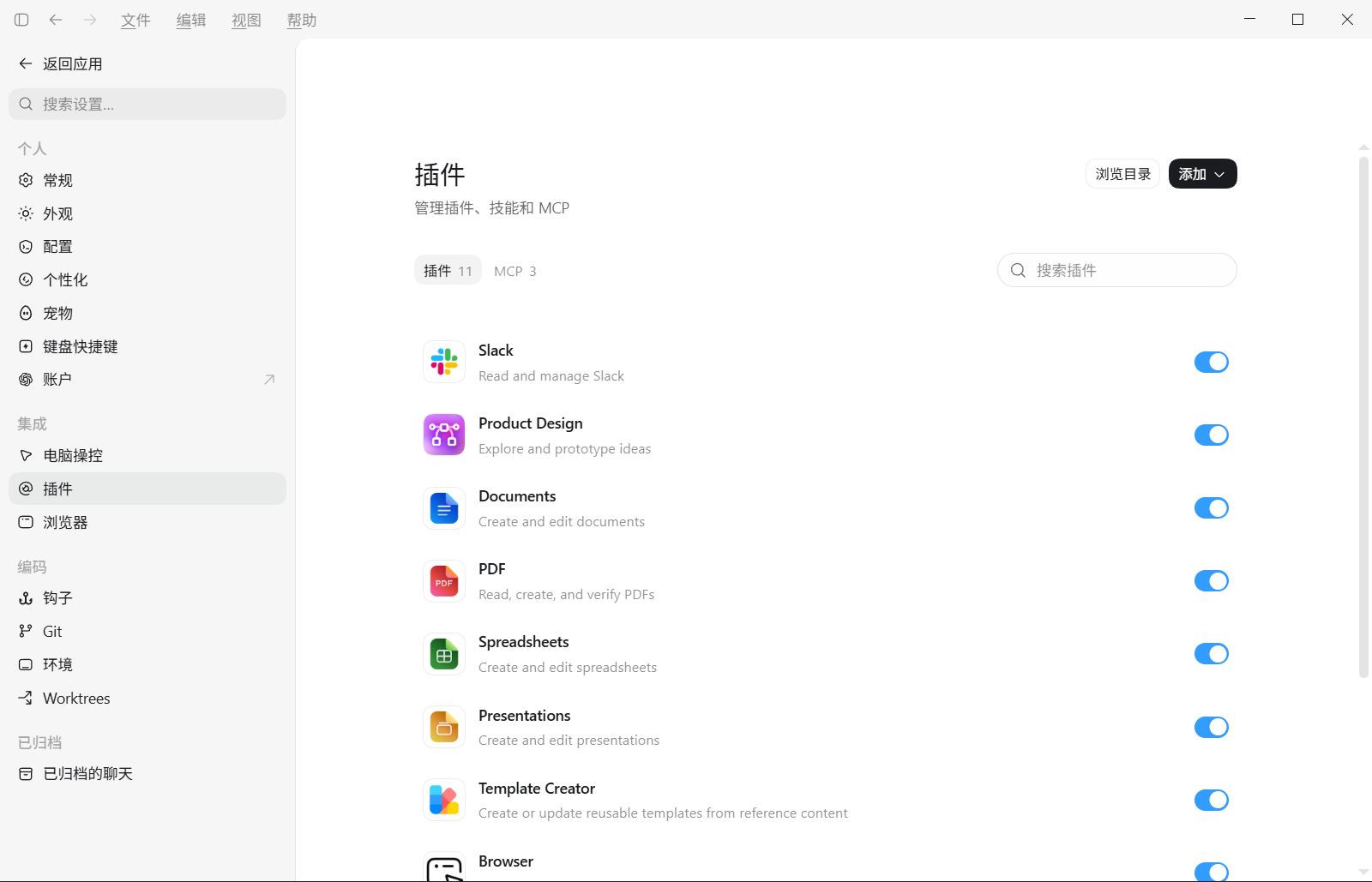
*插件页示例:可查看已启用的集成项目;可用功能以当前客户端版本和账户状态为准。*
四、是否必须有 ChatGPT 付费会员
安装器解决的是桌面端安装和配置流程,不应把它理解成所有模型服务都免费或不需要账号。是否需要 ChatGPT 付费计划,取决于实际选择的登录与模型服务路径;使用其他模型服务时,也要遵循对应服务的账号、额度和计费规则。浏览器、电脑操控等能力是否可用,还会受到客户端版本、扩展状态和系统权限影响。
也就是说,云枢 Codex 助手的主要作用是把 Windows 端的安装步骤收拢到一个中文流程里;模型调用和自动化权限仍需按当前环境完成验证。想看产品说明或直接开始安装,可从官网进入,Windows 安装器也可通过直达下载链接获取。
相关文章:
- 国内如何一键安装 Codex Desktop?云枢助手中文界面、自动化与无需 ChatGPT 付费会员
- 国内安装 Codex 桌面版,微软商店和云枢 Codex 助手怎么选?
- Codex 桌面版装好后,浏览器和电脑操控怎么开?云枢助手实操
- 国内怎么快速安装 Codex?一套标准流程解决登录、模型与权限配置
- ChatGPT 价格为什么能这么低?低价订阅、Codex 安装与使用边界
- 四个智能体都想试,国内怎样少走弯路?OpenClaw、Hermes、Codex、Claude 体验方法
- 国内安装 Codex 后,怎样接入 DeepSeek 模型?手动配置与开箱使用方法
- MotoAgent v1.2.0 内置 Codex — 国内开箱即用,写代码、做截图、出文档一条龙