
国内不少人被 OpenClaw、Hermes 的能力吸引,真正劝退人的常是安装前要先准备运行环境、依赖和启动方式。若目标只是先体验 Agent,不必先分别走两套命令行安装流程。
MotoAgent把桌面端安装和 Agent 运行环境准备收进一个流程。下面以 Windows 为例,从官网选安装包开始,走到安装完成后如何切换 OpenClaw、Hermes,并用一条安全的测试指令确认工作台可用。
一、从官网找到 Windows 安装包
打开 MotoAgent 官网,在导航栏选择“下载”;也可以直接进入官方下载页。下载页分列 macOS、Windows 和 Linux 版本,Windows 区域标注支持 Windows 10/11。当前页面显示 v1.2.1,版本号更新时以下载页为准。
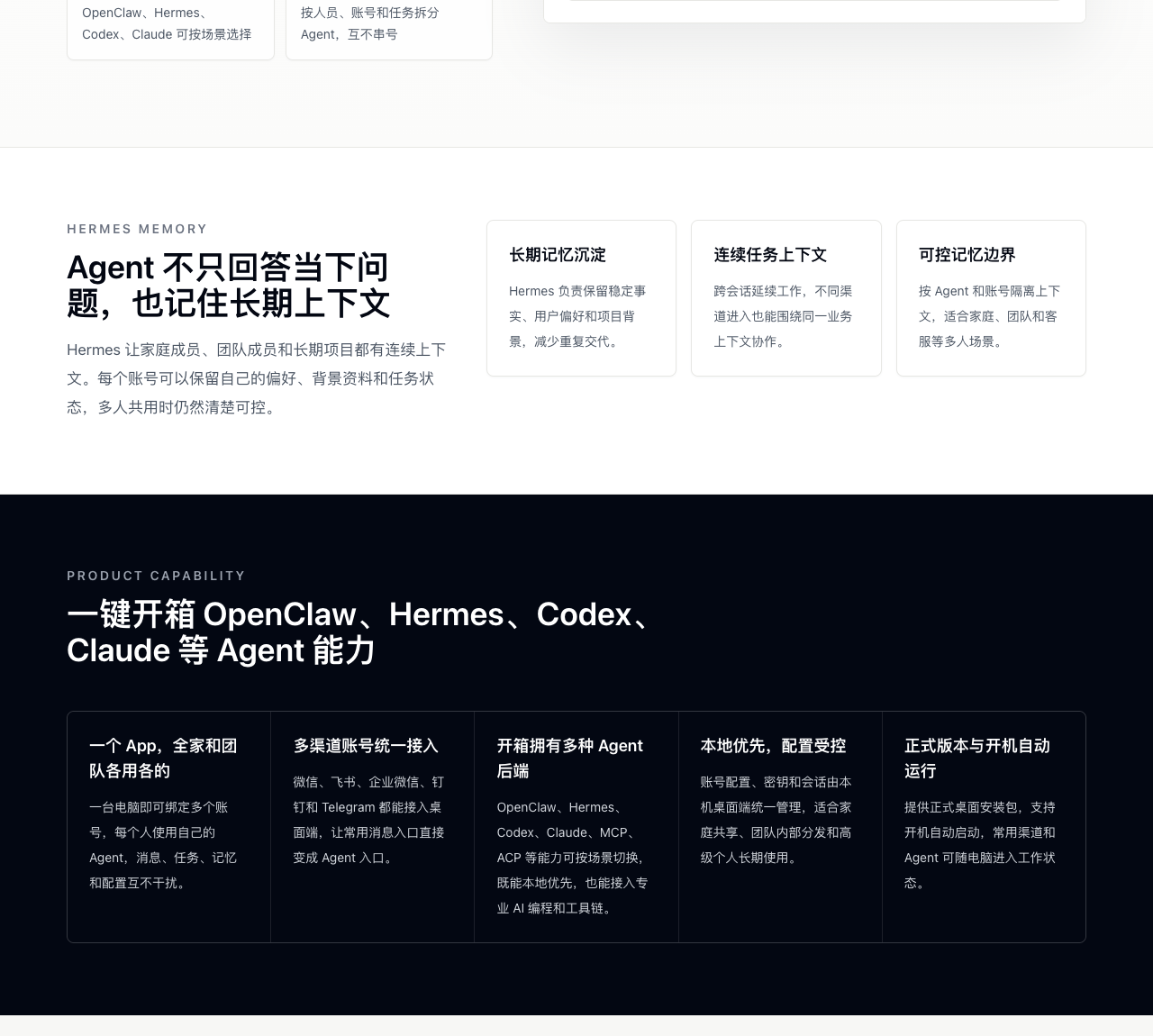
*官网产品能力区截图:页面展示 OpenClaw、Hermes、Codex 和 Claude 等 Agent 的统一入口。下载时仍应以官网当前 Windows 下载卡片为准。*
在下载页找到 Windows 卡片,点击对应版本的下载按钮。当前文件名显示为 `MotoAgent.Setup.1.2.1.exe`;后续版本可能改名,不要依赖旧文件名,认准官网地址和页面上的 Windows 标识。
二、安装时会看到什么
下载完成后,双击安装包并按 Windows 提示完成安装。若出现系统安全提示,先确认安装包确实来自 MotoAgent 官网;官网当前给出的处理方式是点击“更多信息”,再选择“仍要运行”。不要对来源不明的安装包照搬这一步。
官网说明安装器会准备运行环境、Gateway 和 Agent 依赖。对第一次使用的人来说,变化在于不用先分别安装依赖、配置启动命令,再回到桌面找入口;安装完成后即可打开 MotoAgent 工作台。
三、安装完成后,在哪里切换 OpenClaw 和 Hermes
打开 MotoAgent 后,先看工作台上方的 Agent 选择区。下面这张是电脑中已安装软件的真实界面截图:可以看到 OpenClaw、Codex、Hermes 等入口;展开菜单后还能选择 Claude。不同版本的布局或名称可能略有变化。
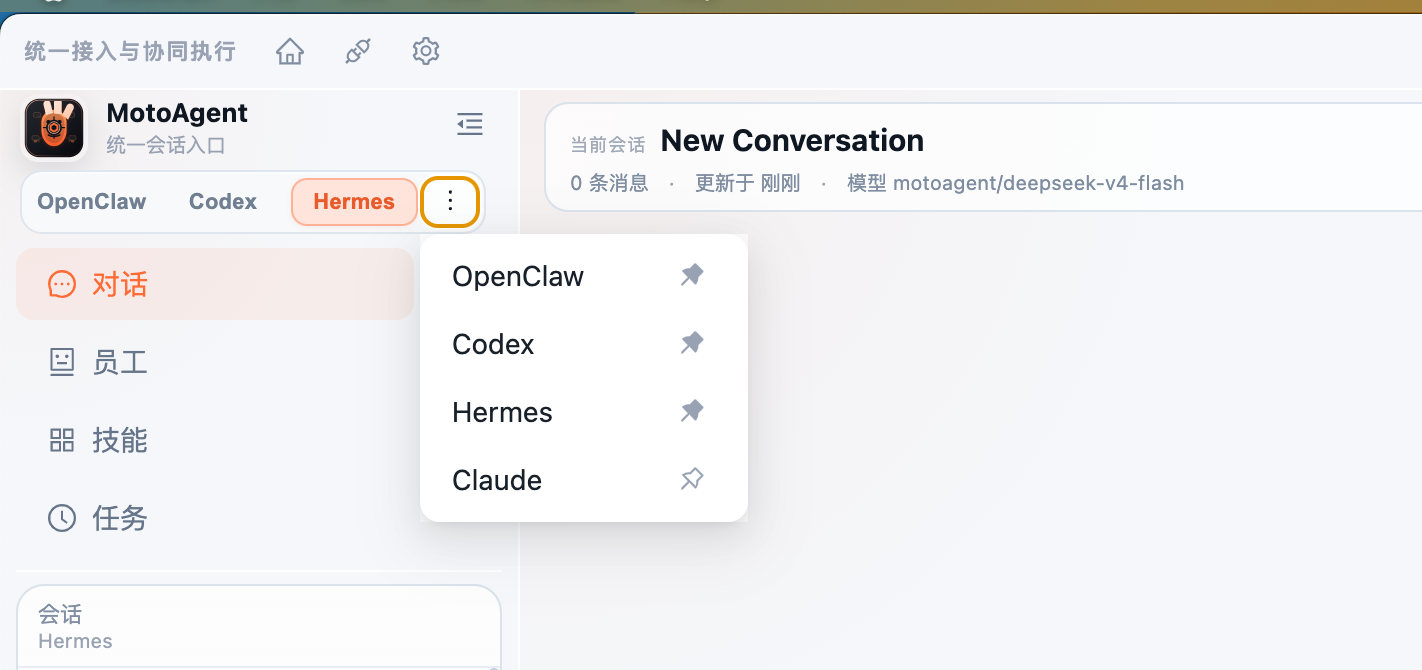
*本机工作台截图:顶部入口用于切换 Agent,会话区则显示当前所选 Agent 的对话。截图未展示本机路径或账号凭据。*
第一次使用可以按这个顺序:
- 点击 Agent 选择区,先选 OpenClaw。
- 新建一个会话,在输入框发送一条只做对话、不访问文件的测试指令。
- 确认回复正常后,再切换到 Hermes,发送同一条指令,感受两者的回答和任务拆解方式。
- 熟悉入口后,再根据需要配置模型、渠道或本机权限;不需要一开始就把所有能力全部打开。
测试指令可以写得很简单:
请用三条要点介绍你适合处理的任务。这次只进行文字对话,不读取本机文件、不调用工具,也不要修改任何内容。先用只读、低风险的任务确认对话入口可用,再逐步尝试真实工作流,比一上来就开放整个目录更稳妥。
四、“一键安装”具体省掉什么
| 环节 | MotoAgent 安装流程覆盖的部分 | 仍需留意 |
|---|---|---|
| 桌面端安装 | 官网提供 Windows 安装包,安装器准备运行环境和 Agent 依赖 | 下载时需要能访问官网及安装文件 |
| Agent 入口 | 安装后可在工作台选择 OpenClaw、Hermes 等 | 不同 Agent 的交互方式和适用任务并不相同 |
| 模型与服务 | 在同一工作区查看和使用当前配置 | 模型账号、额度、服务连通性以软件内实际状态为准 |
| 自动化与文件操作 | 可按需继续启用相关能力 | 涉及读写、发送、删除等动作时,先确认权限范围 |
所以,“不必分别搭建 OpenClaw 和 Hermes 的运行环境”与“任何网络条件下都能连接所有模型服务”不是一回事。MotoAgent解决的是安装和工作台入口的准备成本;模型、账号及外部服务是否可用,仍取决于当前选择和连接状态。
如果目标是深入研究某一个 Agent,自行安装、逐项调整配置仍然有价值;如果只是想先打开 Windows 工作台,看看 OpenClaw 和 Hermes 如何响应同一条任务,从官网下载 Windows 版本,安装后在界面里切换即可。先把第一个小任务跑通,再决定要不要继续折腾细节。
相关文章:
- MotoAgent 开箱即用 OpenClaw、Hermes、Codex、Claude — 4 个 AI 后端同时在线,随心切换
- MotoAgent 开机即用 — 免费 OpenClaw + Hermes,Windows/Mac/Linux 全平台支持
- 别再一个个折腾 AI 智能体了:Codex、Claude、OpenClaw、Hermes,装一个软件全能用
- OpenClaw、Hermes、Codex、Claude 怎么快速体验?不同 AI 智能体部署方法
- 四个智能体都想试,国内怎样少走弯路?OpenClaw、Hermes、Codex、Claude 体验方法
- MotoAgent 开箱即用:OpenClaw + Hermes 双 Agent 桌面工作台,免 Token 配置开机即用
- AI Agent 这么多,OpenClaw、Hermes、Codex 到底怎么选?国内安装与使用指南
- OpenClaw vs Hermes Agent:两个 AI Agent 怎么选?MotoAgent 一个 App 全搞定