
装一个 AI Agent,真正耗时间的往往不只是下载。运行环境、启动方式、模型选择和登录配置都要逐项处理,等这些准备完,才轮到发出第一条消息。只想先试试的人,很容易在“还没开始用”时就被配置劝退。
更直接的办法,是先把桌面入口和多个 Agent 放在同一个工作台里,再用一条低风险任务验证是否能正常对话。MotoAgent 的桌面端提供 OpenClaw、Hermes、Codex、Claude 等入口;不过账号登录、模型服务和权限仍要按当前配置确认,不能把“少搭环境”理解成所有服务都免配置。
一、为什么安装完成了,还是发不出消息?
“客户端已安装”“Agent 已选中”和“模型能正常回复”是三件不同的事。桌面程序启动,只能说明工作台进入运行状态;选中某个 Agent,也不代表它所需的模型凭证、服务连接或权限已经就绪。
| 检查位置 | 正常时能看到什么 | 没有回复时先检查什么 |
|---|---|---|
| 工作台 | 初始化完成,状态灯为绿色 | 等待启动完成,确认客户端没有报错 |
| 当前会话 | 顶部显示正在使用的 Agent | 确认消息发到了预期的 Agent 和会话 |
| 模型与服务 | 当前模型或服务状态可用 | 查看模型配置、账号状态、额度及网络连接 |
因此,省事的重点不是跳过所有设置,而是减少重复安装和来回换软件,把“打开—选择—测试”放在一个清楚的操作路径里。
二、从下载到第一条消息,按这几步走
先打开 MotoAgent 官方下载页,选择与系统匹配的安装包。官网当前列出 Windows 10/11、macOS 12.0+(区分 Apple 芯片和 Intel)及 Linux AppImage;Linux 系统要求以安装说明为准。
安装并首次启动后,等待工作台完成初始化。官方说明中,绿色状态灯表示客户端已正常启动;接着使用邮箱、GitHub 或 Google 登录,再点击“New Chat”新建会话。
在会话上方选择一个 Agent,就能从同一个工作台开始测试。下面是已安装软件的真实界面截图:顶部显示 OpenClaw、Codex、Hermes,展开菜单后可看到 Claude。截图里的模型状态属于当时的本机环境,具体显示会随配置不同。
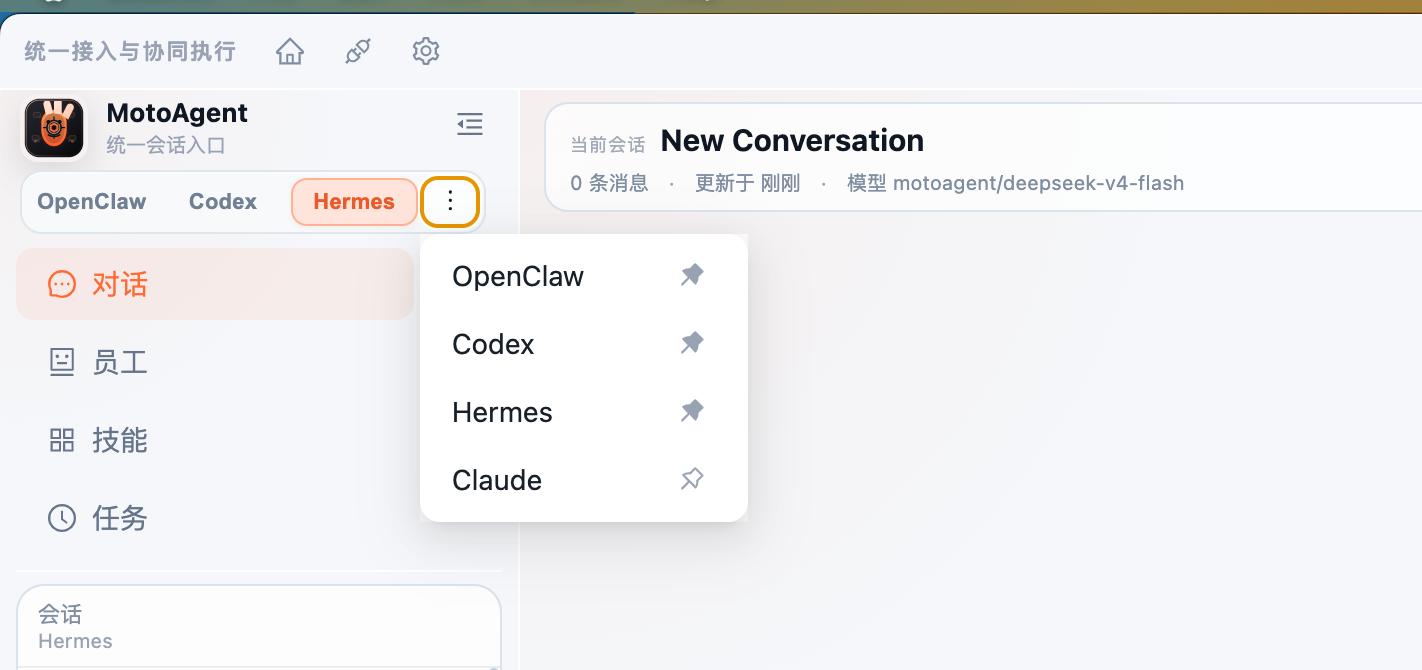
*真实软件界面截图,展示 Agent 切换入口;不是生成的界面示意图。*
第一次不需要先授权它读取整个电脑,可以把一小段普通文本直接粘贴到输入框,发出一个边界明确的任务:
> 请把下面的零散记录整理成“已确认事项、待办、负责人、截止时间、仍需确认的问题”。只依据我提供的内容,不要补充没有出现的信息;这次只处理这段文字,不读取本机文件,也不要调用其他工具。
>
> 记录:周三确定首页改版方向;小林周五前补充预算;接口联调暂定下周一;正式上线日期还没有确认。
发送前先看顶部当前选中的 Agent;能收到回复,说明这条会话已跑通;再核对结果有没有补充原文没有的信息。熟悉后,可以把同一段任务发给另一个 Agent 对照,不必先分别安装多套桌面工具。
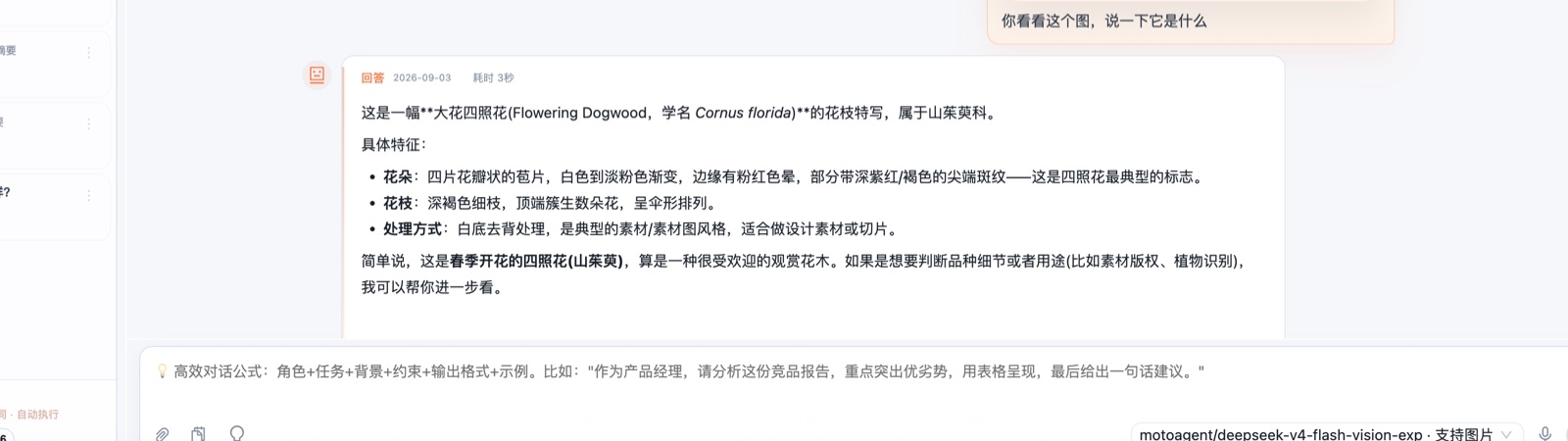
*真实历史会话的局部截图,展示提问、回复和输入区域;截图内容是图片识别示例,并非上面的会议记录测试。*
首次使用的具体界面位置,可对照官方首次使用指南。如果界面显示启动正常但没有回复,再按“当前 Agent → 模型配置 → 账号与额度 → 服务连接”排查;官方 FAQ 也将这些列为常见检查项。
三、它能省掉什么,还有什么不能省?
一个统一桌面入口,主要减少的是分别找安装包、准备多套运行环境和反复切换窗口的步骤。它不会自动替每个模型服务准备账号、额度或授权;需要接入外部模型时,仍应按对应服务的要求完成配置。
| 事情 | 统一工作台能帮上的部分 | 仍需自己确认的部分 |
|---|---|---|
| 安装与启动 | 从官方页面选择桌面安装包,集中进入工作台 | 系统兼容性、安装权限和首次登录 |
| Agent 体验 | 在同一处选择不同 Agent,复用一条测试任务 | 每个 Agent 当前是否已连接可用模型 |
| 文件与自动化 | 可继续按任务尝试相应能力 | 系统授权、文件范围及外部服务权限 |
如果目标是先体验 OpenClaw、Hermes、Codex 或 Claude,不想一开始就研究每种环境的安装细节,从一个工作台开始会更直接;如果需要调试底层依赖、命令参数或服务架构,单独部署仍然有意义。
简单说,先把第一条消息跑通,再决定要不要深入配置。需要查看安装包和当前系统选项,可以从 MotoAgent 官方下载页开始;模型与账号是否可用,最终以客户端里的实际状态为准。
相关文章:
- MotoAgent — 家庭 AI 管家,多人多平台多 Agent 随心切换,人人都能用上 AI
- MotoAgent 开箱即用 OpenClaw、Hermes、Codex、Claude — 4 个 AI 后端同时在线,随心切换
- MotoAgent 多员工多 AI Agent 同时在线 — 每人用不同的 AI,互不干扰
- 四种 AI Agent 怎样跨平台体验?从下载安装走到第一次对话
- OpenClaw vs Hermes Agent:两个 AI Agent 怎么选?MotoAgent 一个 App 全搞定
- AI Agent 这么多,OpenClaw、Hermes、Codex 到底怎么选?国内安装与使用指南
- MotoAgent 开箱即用:OpenClaw + Hermes 双 Agent 桌面工作台,免 Token 配置开机即用
- 代码交给 AI Agent 之前,最该确认的是什么?ZCode 事件与开源价值