
先用 WorkBuddy 整理资料、分析表格、生成文档,之后再打开 Codex Desktop 处理代码,两个产品的工作重心会很快显出来:一个面向更广的办公任务,一个把软件项目放在中心。
WorkBuddy 面向更广的办公场景;Codex Desktop 则把软件项目放在中心。一个像综合工作台,一个像围绕代码项目展开的工作区。选哪个,先看眼前要交付什么。
一、功能覆盖广,不等于每个任务都要从工作台开始
WorkBuddy 的优势是覆盖面:用户可以用自然语言交代任务,让它规划步骤、处理授权范围内的本地文件,并完成文档、表格、数据分析等工作。任务类型多时,这种综合工作台很方便。
Codex Desktop 的路径更聚焦。打开一个项目,描述要检查或修改的内容,再查看它提出的变更和执行结果。对于代码任务,文件、修改记录、终端和测试结果都围绕同一个项目展开,不必先决定要调用哪一类办公专家。
这不是简单的强弱对比:资料整理、报告和表格任务,可以优先考虑 WorkBuddy;需要理解代码、修改项目、排查问题或复核变更时,Codex 的项目式工作流更直接。
| 对比 | WorkBuddy | Codex Desktop |
|---|---|---|
| 主要重心 | 多类办公与文件任务 | 软件项目与代码任务 |
| 常见起点 | 描述要完成的工作 | 打开项目并说明目标 |
| 更适合 | 文档、表格、资料整理等 | 阅读、修改、测试和复核代码 |
二、Codex 的简洁,主要体现在少几次“先选什么”
初次使用智能体,最容易被忽略的成本不是输入提示词,而是先判断该打开哪个入口、选哪种能力、要不要配置扩展。Codex 的简洁感来自任务边界更集中:先选项目,再说目标,完成后检查变更。
例如,可以先让它只读熟悉一个项目:
> 先阅读当前项目,不要修改任何文件。请用 5 条说明项目结构、主要使用的语言、启动方式和测试方法,并指出完成“修复登录页报错”可能涉及的文件。信息不足时先提问,不要猜测。
确认它理解了项目后,再交代具体修改,并要求列出改动文件、验证命令和测试结果。这样做的好处是,用户不必一次把所有权限都打开,也能先判断回答是否基于当前项目。
代码智能体的“易上手”不代表可以不检查。修改是否符合预期,仍要看差异内容、运行结果和测试;重要项目应先保留版本控制记录,避免直接在唯一副本上试错。
三、扩展能力可以按需打开,不必第一天全部学完
桌面端还提供插件、浏览器和电脑操控等入口,但它们不是每个任务都必需。先用项目问答和小范围代码修改熟悉工作流,确实需要访问网页或操作其他应用时,再单独检查扩展、系统权限和授权范围,学习成本会低很多。
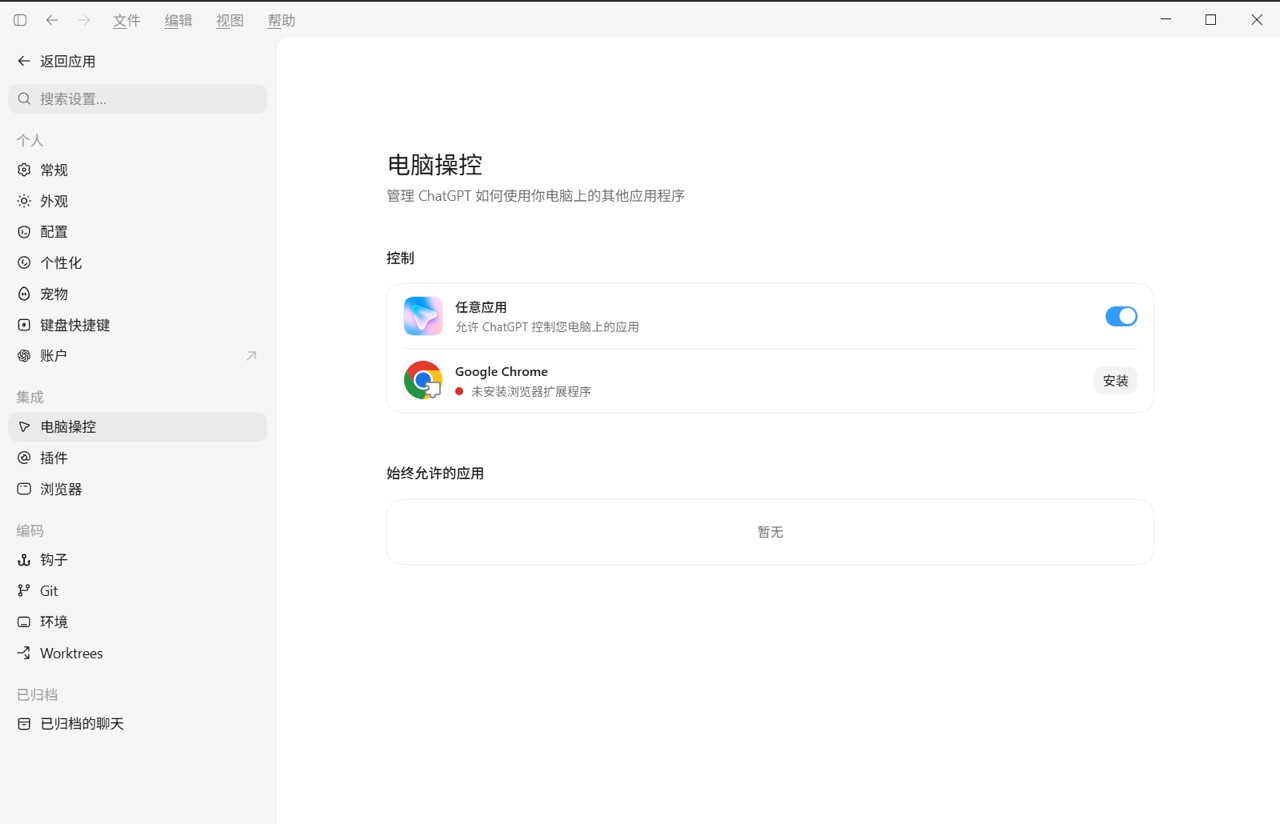
*真实设置页截图:电脑操控与 Chrome 扩展分别管理;截图时 Chrome 扩展尚未安装。Codex 模式下的具体入口和可用能力可能随版本、账户及工作区设置变化。*
这也解释了为什么有人觉得 Codex 更简单:不是它没有扩展,而是普通代码任务可以先从项目和对话开始,额外能力等遇到实际需求时再启用。
四、国内上手,下载、登录和可用额度是几件事
安装包能拿到,不代表后续环节都自动打通。访问下载入口、完成账号登录或验证、确认当前地区与账户能否使用对应功能,以及了解模型额度,是几道不同的关。网络连通性可能影响前两步;登录以后,浏览器扩展、电脑操控等功能还可能需要单独授权。
桌面端名称和入口也在变化:旧教程里的独立 Codex 应用截图,可能与目前 ChatGPT 桌面应用中的 Codex 模式不完全一致。下载时先核对当前版本,安装后再确认自己进入的是 Codex 工作区。
因此,旧教程里“必须订阅 Plus”或“装完就一定能用全部功能”的说法都不够稳妥。截至 2026 年 10 月,官方说明 Codex 已包含在 Free、Go 等计划中,但使用额度、云端任务资格和工作区限制并不相同;具体以安装后的账户提示为准。不要只凭一张旧截图判断自己的版本。
五、云枢 Codex 助手把 Windows 上手步骤收在中文工作台里
如果主要卡在 Windows 获取入口、中文说明或初始配置,可以先从云枢 Codex 助手官网查看当前版本和安装指引。它提供一个中文工作台,把启动入口、连接状态和模型选择等信息放在一起,减少在旧教程与多个设置页面之间来回找的时间。
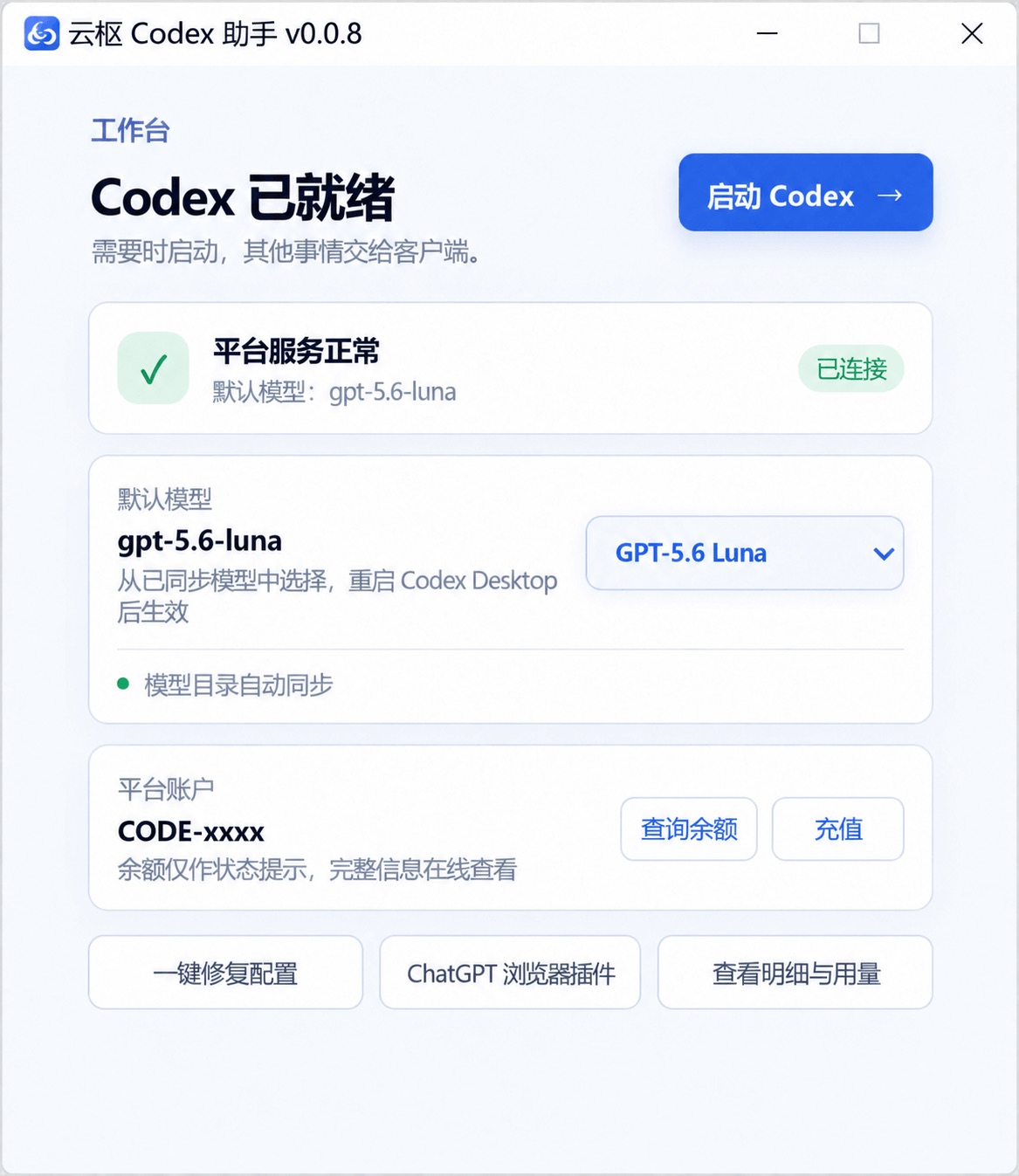
*真实软件界面截图,版本为 v0.0.8,仅用于展示工作台的信息布局;当前版本、安装方式和具体功能以官网页面为准。*
首次启动后,可以按这个顺序验证:
- 从官网查看当前 Windows 安装入口和版本说明,按页面提示完成安装。
- 打开助手,先核对连接状态和模型信息,再启动 Codex;如果提示异常,按界面提供的检查方式处理。
- 选择一个不含隐私资料的测试项目,先运行上面的只读指令,确认它理解的目录和任务范围。
- 再交付一个小修改,检查差异并运行测试;浏览器或电脑操控等能力,等确有需要时再配置。

*历史界面截图展示了一次模型切换记录;可选模型、权限和额度以当前工作台及账户实际显示为准。*
需要说明的是,安装助手并不会自动替代账号验证、网络连通性、服务资格或使用额度。云枢的价值在于把 Windows 用户的安装与初始使用路径做得更清楚;遇到账号或服务侧限制,仍要按当前页面提示处理。更多信息可在云枢 Codex 助手站点核对。
结语
WorkBuddy 适合把多类办公任务放到一个工作台里处理;Codex Desktop 则适合把注意力留在代码项目、变更和验证上。前者覆盖广,后者路径收敛,选择取决于任务,而不是谁替代谁。
国内用户若被安装和初始配置挡住,可以先查看云枢 Codex 助手的中文说明,再从一个无敏感信息的小项目开始。先验证登录、权限和结果,再逐步交给它更重要的工作,通常比一上来配置所有功能稳妥。
相关文章:
- 云枢 Codex 助手:国内如何一键安装 Codex Desktop?中文版与浏览器、电脑操控实操
- Codex Desktop 为什么让一些职场人觉得简单、顺手?
- 用过 Codex Desktop 后,为什么有人不太想换回其他 AI 工作台?
- 国内如何一键安装 Codex Desktop?云枢助手中文界面、自动化与无需 ChatGPT 付费会员
- 云枢 Codex 助手能做什么?模型切换、浏览器与办公插件上手
- AI 工具越装越多,为什么 Codex 桌面端反而更顺手?
- 国内安装 Codex 桌面版,微软商店和云枢 Codex 助手怎么选?
- Codex 桌面版装好后,浏览器和电脑操控怎么开?云枢助手实操