
AI 工具越来越多,真正让人犹豫的往往不是“哪个智能体最强”,而是装完之后还要不要继续找专家、配模型、接插件。Codex 桌面版的特点,是把主要入口收在对话和项目里;复杂能力放在工具、插件和权限设置中,不要求新手一开始先理解一整套智能体体系。
在配置了相应工具的前提下,它可以协助处理代码、文档,也能参与浏览器、桌面应用以及图像、音视频素材的工作流;但这些并不都属于安装后自动具备的原生功能,具体取决于模型、插件和本机工具。下面以 Windows 为例,从安装路线讲到云枢 Codex 助手的实际操作。
一、先弄清楚 Windows 版 Codex 是什么
本文所说的 Codex 桌面版,是 Windows ChatGPT 桌面应用中的 Codex 工作区。Windows 用户通常会从桌面应用下载页、Microsoft Store 或 `winget` 安装;其中这条命令使用 Microsoft Store 软件源:
winget install --id 9PLM9XGG6VKS -s msstore普通安装大致分成四步:从 Windows 桌面应用下载页或 Microsoft Store 获取安装器;运行安装器并完成系统提示;启动桌面应用后登录账号、进入 Codex 工作区;最后再按需要选择模型、安装浏览器扩展和启用插件。若从 Store 或 `winget` 的 Store 源获取,商店登录和下载服务可能成为额外环节;不同安装渠道并不完全相同。
其中,`winget` 命令明确指定 Store 软件源,商店下载环节出现问题时,它并不是绕行方案;商店如果提示登录,则需按提示完成 Microsoft 账号验证。应用装好后,使用 ChatGPT 账号登录是一条路径,接入其他模型服务则是另一条配置路径。对新手来说,下载、登录、模型、插件各有入口,容易出现“软件已经装好,下一步该去哪儿”的断点。
| 路线 | 安装与配置 | 常见卡点 |
|---|---|---|
| Windows 桌面应用 | 从应用下载页或 Microsoft Store 获取;`winget` 命令使用 Store 软件源 | 下载源、商店登录、应用登录与模型接入是不同环节 |
| 云枢 Codex 助手 | 客户端引导下载、校验、解压并完成配置,再进入 Codex 工作台 | 仍需要网络;平台账户状态、模型额度以客户端显示为准 |
二、云枢助手把安装和配置收进一个流程
云枢 Codex 助手官网提供 Windows 客户端。安装入口无需用户先打开 Microsoft Store 搜索 Codex;客户端把查找版本、下载、校验、解压和配置串成一段流程。选择平台内置模型的常规路径下,不必先购买 ChatGPT Plus 等付费会员,也不用自己去模型后台申请、复制 API Key 再手动填入。客户端会显示平台连接、当前模型和账户状态;平台账户、额度与计费规则以工作台显示为准。若选择 ChatGPT 账号或自带模型服务,则仍需按对应方式登录或配置。
按这个顺序操作即可:
- 从云枢 Codex 助手下载入口获取 Windows 客户端并启动。
- 在安装页选择目录,点击“一键安装”,等待下载、校验、解压和配置完成;耗时会随网络和电脑状态变化。
- 安装完成后进入工作台,先检查“平台服务”是否连接、当前模型是否就绪,再点击“启动 Codex”。
- 第一次先交给它只读任务,例如:“先阅读当前项目,概括目录结构并列出三个建议检查的文件;不要创建或修改文件。”确认结果符合预期,再逐步增加操作权限。
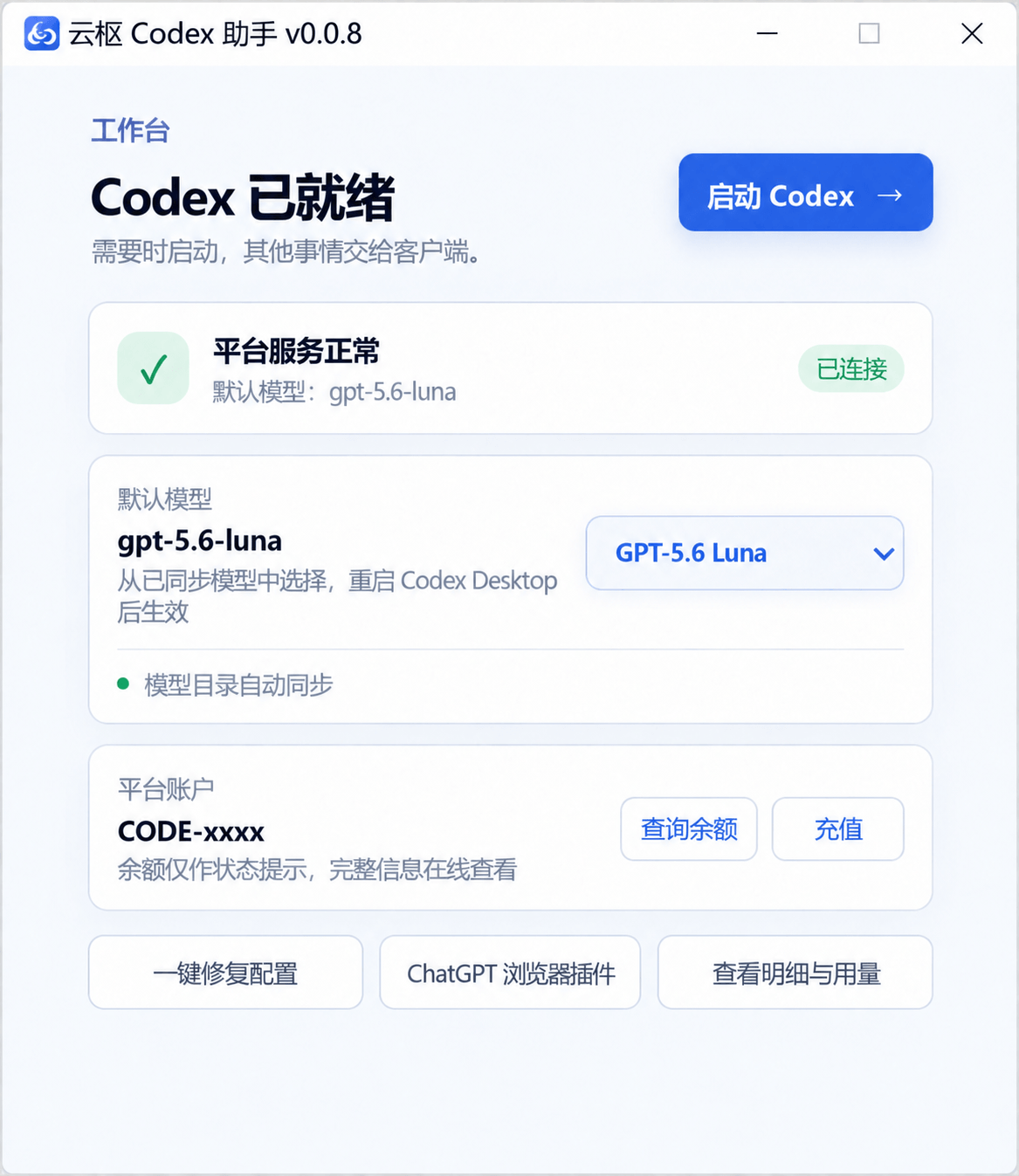
*云枢 Codex 助手工作台截图:可查看连接状态、默认模型、平台账户状态和启动入口。截图为 v0.0.8 界面示例,版本和模型列表可能变化。*
这条路线减少的是手动拼接安装与模型配置的步骤,不等于所有服务都离线或没有用量规则。截图中也能看到平台账户和余额入口;实际额度、付费方式及可用模型应以当前账户页面为准。
三、把浏览器和桌面操作按权限逐步打开
Codex 不只用于问答。Chrome 扩展适合读取和处理浏览器当前页面;Computer Use 则面向屏幕上可见的桌面应用。两者入口不同,使用前都需要完成对应安装或授权。
在设置中打开“电脑操控”,按提示安装 Chrome 扩展并授权所需站点。下图里的扩展状态仍是“未安装”,所以桌面端安装完成后,还要单独走完这一步;这也能避免把“有入口”误解成“无需设置即可操作浏览器”。
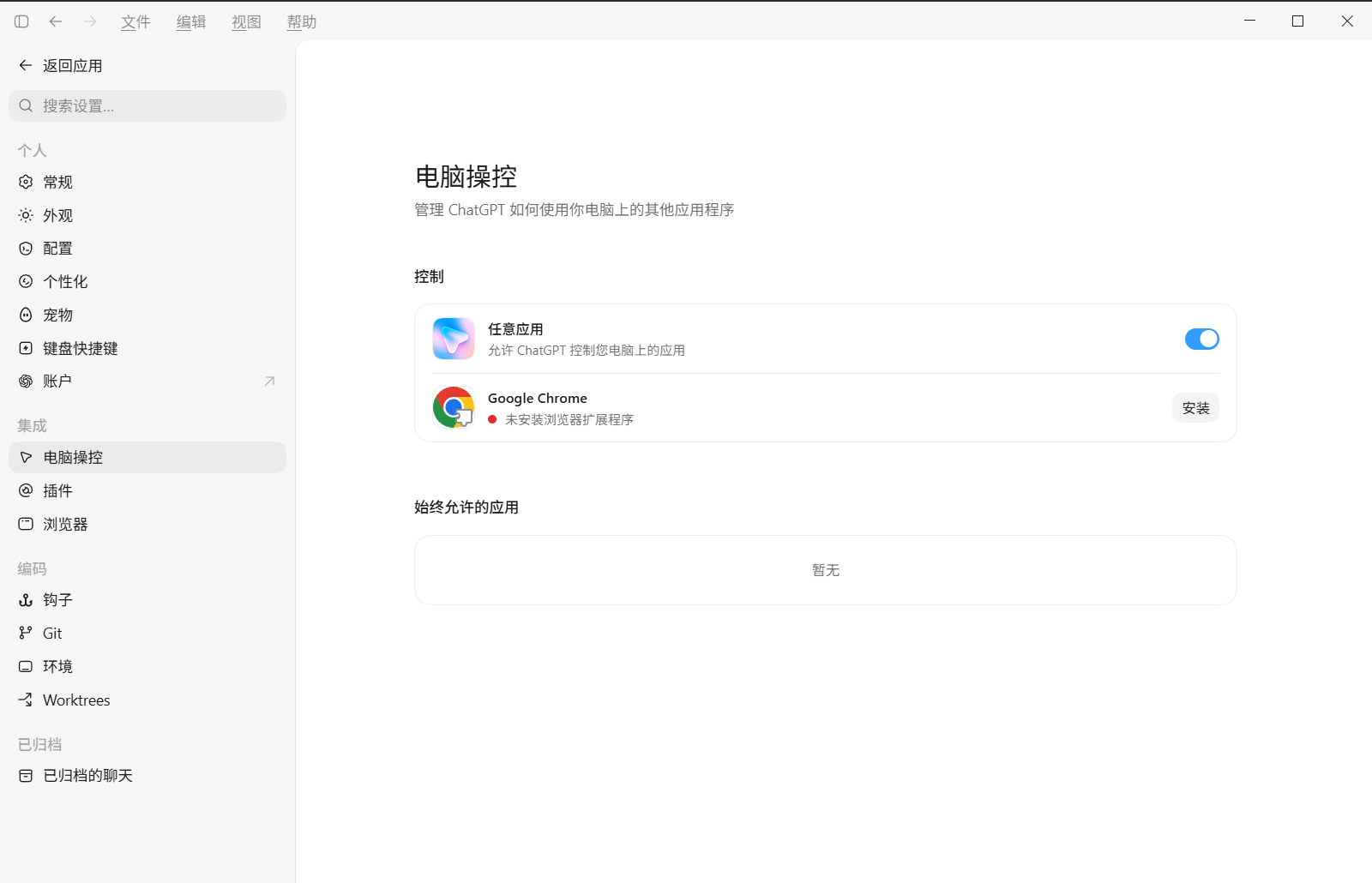
*设置页截图:电脑操控开关和 Chrome 扩展安装状态分开显示。*
| 能力 | 适合的任务 | 操作前要做什么 |
|---|---|---|
| Chrome 扩展 | 阅读网页、提取信息、整理页面内容 | 安装扩展、登录浏览器并授予必要的站点权限 |
| Computer Use | 在可见的桌面应用中查看和操作界面 | 开启电脑操控权限;目标窗口保持可见,敏感操作由用户确认 |
| 插件与集成 | 按需扩展文档、PDF、表格等工作流 | 在插件页启用需要的项目,并确认对应授权 |
试用时可以先发这条:
@Chrome 阅读当前页面,整理出五条关键信息和页面日期。只读取,不要点击购买、提交或下载。要让它操作桌面应用,可以再试:
@Computer 查看当前打开的表格,指出列名和数据格式有哪些问题。先给建议,不要保存或覆盖文件;任何会提交、发送或删除内容的操作都先停下来确认。
*插件管理页截图:文档、PDF、表格、演示文稿和浏览器等集成可以在设置中查看;实际清单因版本和账户而异。*
四、它适合哪类使用者
如果使用者只想打开一个聊天框,让模型帮忙分析项目、起草文档或处理日常任务,Codex 桌面端的简洁入口会比较容易上手;如果任务需要浏览器或桌面自动化,云枢助手把安装、模型入口和相关设置集中起来,减少了逐项查找与手动配置。
它并不意味着所有任务都能一键完成:浏览器扩展仍要安装,桌面操作需要权限,插件也要按需启用。涉及提交、购买、发送、覆盖或删除,保留人工确认更稳妥。若实际安装界面与文中不同,欢迎留言说明 Windows 版本和卡住的步骤;分享截图前记得遮住账户、目录和密钥信息。
想查看当前客户端和下载说明,可从云枢 Codex 助手产品页开始;完整的安装功能介绍也可参考上一篇 Codex 桌面版文章。
相关文章:
- 国内安装 Codex 桌面版,微软商店和云枢 Codex 助手怎么选?
- 国内如何一键安装 Codex Desktop?云枢助手中文界面、自动化与无需 ChatGPT 付费会员
- 国内怎么快速安装 Codex?一套标准流程解决登录、模型与权限配置
- 四个智能体都想试,国内怎样少走弯路?OpenClaw、Hermes、Codex、Claude 体验方法
- ChatGPT 价格为什么能这么低?低价订阅、Codex 安装与使用边界
- 国内安装 Codex 后,怎样接入 DeepSeek 模型?手动配置与开箱使用方法
- MotoAgent v1.2.0 内置 Codex — 国内开箱即用,写代码、做截图、出文档一条龙
- MotoAgent v1.2.0 内置 Codex — 国内开箱即用,写代码、做截图、出文档一条龙